YouTube配信方法の完全手順|初心者向け条件とOBS設定をプロが解説
ウェブ上の解説記事や動画では「誰でも今日から手軽にYouTubeで生配信ができる」といった甘い惹句が飛び交っています。しかし、配信現場の実態はそれほど甘美ではありません。事前知識を持たずにチャンネルを開設し、いざライブ配信ボタンをクリックした瞬間に原因不明のエラーや認証保留の画面に直面し、出鼻をくじかれる初心者が後を絶たないのが実情です。
現在のプラットフォーム仕様では、利用する端末やアカウントの認証ステータス、配信ソフトウェアの構成ごとに厳格な技術的・制度的ルールが敷かれています。無用なトラブルで配信意欲を削がれないためにも、仕様の裏にある仕組みと正しい段取りを把握することが不可欠です。本稿では、最新の客観的データに基づき、スムーズに配信を立ち上げるための実践的な知識と落とし穴を体系的に解き明かします。
📌 【この記事の重要ポイントまとめ】
- 要点1:PC配信は登録者数ゼロでも可能だが、初回は電話番号によるアカウント確認後に「最大24時間の待機時間」が必ず発生する。
- 要点2:スマホ公式アプリからの配信には「チャンネル登録者数50人以上」が絶対条件であり、未達成ならPCとOBS Studioの組み合わせが最短の選択肢となる。
- 要点3:失敗や放送事故を防ぐ鍵は「限定公開」での事前テストであり、過度な機材投資よりも段階的な環境構築が継続性を左右する。
【2026年最新の真実】「初心者でもすぐ生配信できる」は本当か?開始条件のリアル
「思い立ったら5分後に生配信を始められる」という俗説は、すでに条件をクリアした既存クリエイターの感覚に過ぎません。これから新しく配信者としての一歩を踏み出す場合、GoogleおよびYouTubeが定めたセキュリティプロトコルを順序通りに通過する必要があります。ここを理解していないと、意気揚々と準備した企画が当日その場で頓挫することになります。
まず押さえるべきは、YouTubeライブ配信条件2026年最新の基本骨子です。大前提として、利用するチャンネルにおいて「電話番号によるアカウント確認(確認コードの受取と入力)」が完了していなければなりません。この手続き自体は数分で終わりますが、問題はその直後です。確認が完了してからライブ配信機能が有効化されるまでに、システム都合により最大24時間の有効化待機時間が発生します。この待機時間はプラットフォーム側の仕様であり、いかなる裏技を使っても短縮できません。「今夜すぐに初配信をしたい」と考えて夕方にアカウントを作成しても、その日のうちに配信することは技術的に不可能なのです。
さらに多くの人を混乱させているのが、YouTube配信登録者数条件の真相です。「登録者が1,000人いないと生配信できないのでは?」という古い情報の残滓がネット上に散見されますが、これは明確な誤解です。パソコンを利用したエンコーダー配信(OBS Studioなどを使用)であれば、登録者数0人であってもアカウント確認さえ済んでいれば問題なく生配信を行えます。一方で、手元のスマートフォン単体でアプリから配信を行う場合には異なる制限が課されます。この端末ごとの条件分岐を把握しておくことが、無用な混乱を防ぐ第一歩です。
一般に知られていない盲点とネットの誤解|YouTube生配信できない理由
コミュニティフォーラムやSNSの相談窓口には、配信設定でつまずいたユーザーからの悲鳴が日常的に寄せられています。なぜ配信画面が真っ暗なまま動かないのか、なぜボタンがグレーアウトして押せないのか。トラブルの現場を検証すると、YouTube生配信できない理由には明確な共通パターンが存在することが浮き彫りになります。
最も多いトラブルの原因は、前述の「24時間の有効化待ち」を認識していないケースですが、それ以外にも以下のような構造的ハードルが初心者の前に立ちはだかります。
- 過去90日以内のコミュニティガイドライン違反:所有するチャンネルにガイドライン違反警告(コミュニティストライク)が下されている場合、ライブ配信機能へのアクセスが一時的または恒久的に遮断されます。
- スマートフォンの登録者数基準未達:スマホのYouTubeアプリから直接配信を行う場合、プラットフォーム規約により「チャンネル登録者数50人以上」のアカウントでなければライブ配信機能がアンロックされません。
- ストリームキーの不一致・入力ミス:OBSなどの配信ソフトに貼り付ける「ストリームキー」が正しく同期されていない場合、ソフト側で配信開始を押してもYouTube Studio側には一切映像が届きません。
- 上りネットワーク帯域の極端な不足:モバイル回線のテザリングや混雑時間帯の公衆Wi-Fiでは、上り速度が1〜2Mbps以下に低下することがあります。映像データの送出が追いつかず、配信開始直後に強制切断される典型例です。
特に「スマホだけで今すぐ配信したい」と願う初心者が、登録者数不足によって弾かれるケースは後を絶ちません。手軽さの代名詞に見えるスマートフォン配信こそ、実はPC配信よりも制度的な参入障壁が高いという逆転現象が起きているのです。
【実態検証】配信デバイス・機材環境のデータ比較と推奨スペック
配信環境を構築するにあたっては、自身が所持している機材と予算、そしてやりたい配信内容(雑談、ゲーム実況、解説など)のバランスを冷静に見極める必要があります。無理な機材投資で家計を圧迫したり、スペック不足のPCで配信がコマ送り状態になったりしては本末転倒です。
以下に、主要な配信環境における条件、費用感、および技術的難易度を整理した比較データを提示します。
| 項目 | 詳細・数値データ | 一般的な基準・相場 | 編集部の見解・評価 |
|---|---|---|---|
| PC+OBS Studio | 登録者数:0人から可能 推奨CPU:Core i5/Ryzen 5以上 メモリ:16GB以上 | 導入費用:0円(ソフト無料) PC本体:10万〜20万円前後 | 最も推奨される王道環境。画面レイアウトの自由度や画質調整、拡張性が圧倒的。 |
| スマートフォン単体 | 登録者数:50人以上が必須 対応OS:iOS/Android最新版 年齢制限等の審査あり | 導入費用:手持ち端末で0円 外部マイク等:3,000円〜 | 外配信や手軽な雑談には有利だが、登録者要件の壁がある。ゲーム配信には発熱と負荷が課題。 |
| 家庭用ゲーム機(PS5等) | 登録者数:0人から可能 本体のブロードキャスト機能 アカウント連携のみで起動 | 機材費:ゲーム機本体のみ 専用カメラ:約6,000円〜 | 導入の手軽さは最高レベル。ただしテロップ追加やBGM重畳など細かな演出の自由度には欠ける。 |
| ゲーム実況専用機材群 | キャプチャーボード(1080p/60fps) USBコンデンサーマイク 有線LAN(上り30Mbps以上) | 周辺機器合計: 約3万5,000円〜7万円 | 本格的なチャンネル運営を目指すなら必須。音質と映像の安定性が視聴維持率に直結する。 |
データが示す通り、最も敷居が低くかつ表現の幅が広いのは「PCと無料配信ソフトOBS Studioの組み合わせ」です。スマートフォンは手軽に見えて登録者数の制約が重く、本格的なステップアップを志すなら、PC環境をベースに据えるのが最も堅実な選択肢となります。
【実践手順】YouTube StudioとOBS Studioの初期設定完全マニュアル
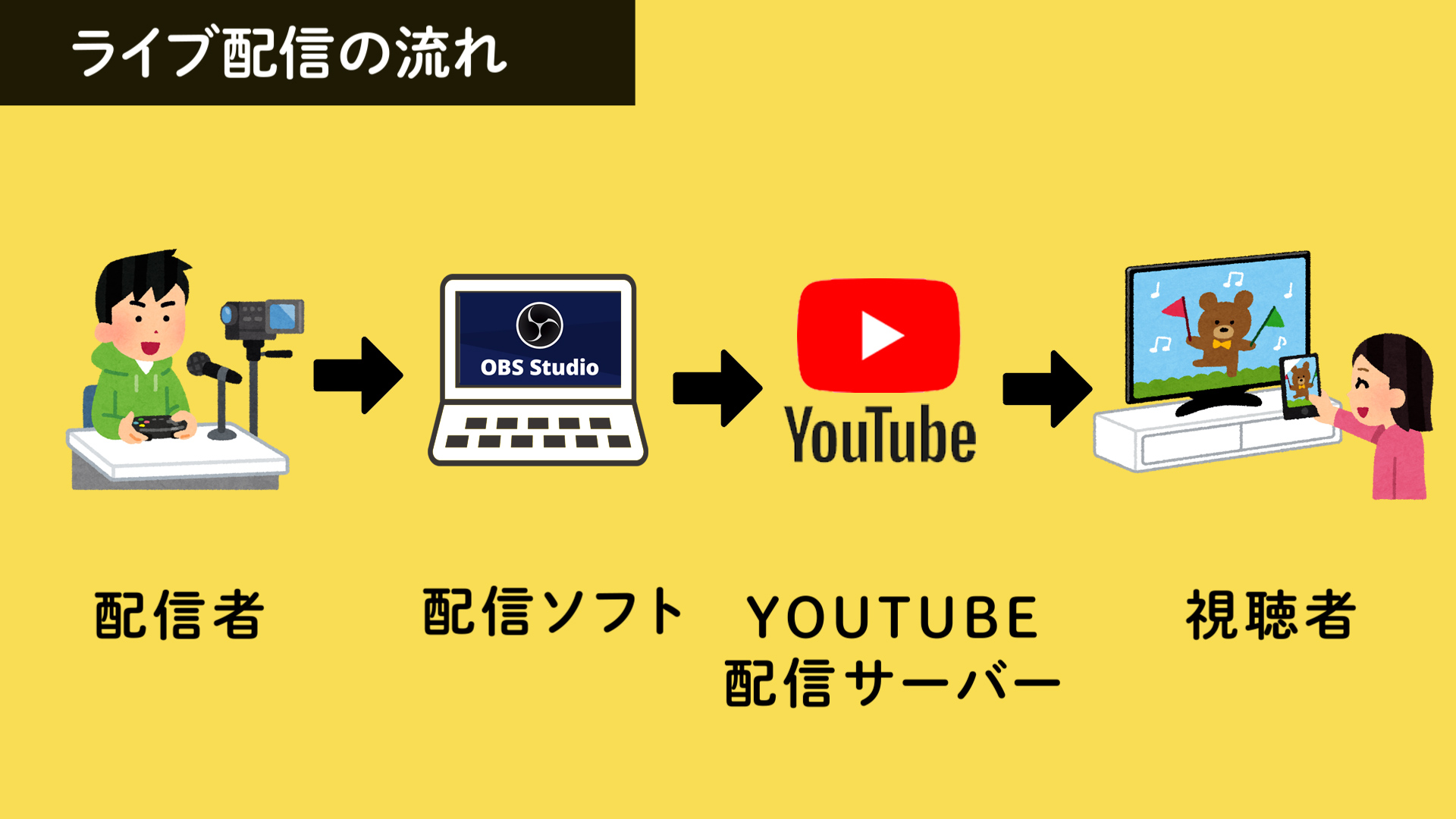
PCを用いた標準的な配信フローであるYouTube配信方法PC初心者向けの具体的手順を整理します。工程は「ブラウザ側の管理画面(YouTube Studio)」と「送出ソフト側(OBS Studio)」の2つの領域に分かれます。両者の役割を分離して把握することが、混乱を防ぐコツです。
ここでは、迷わず完結できるようにYouTube配信設定手順詳細まとめとしてステップごとに解説します。
ステップ1:YouTube Studioライブ配信設定の立ち上げ
まずはブラウザでYouTubeにログインし、画面右上の「作成(ビデオカメラのアイコン)」から「ライブ配信を開始」を選択します。初回時はここで電話番号認証を促されるため、SMSで送られてくる確認コードを入力して「24時間の有効化」を待ちます。
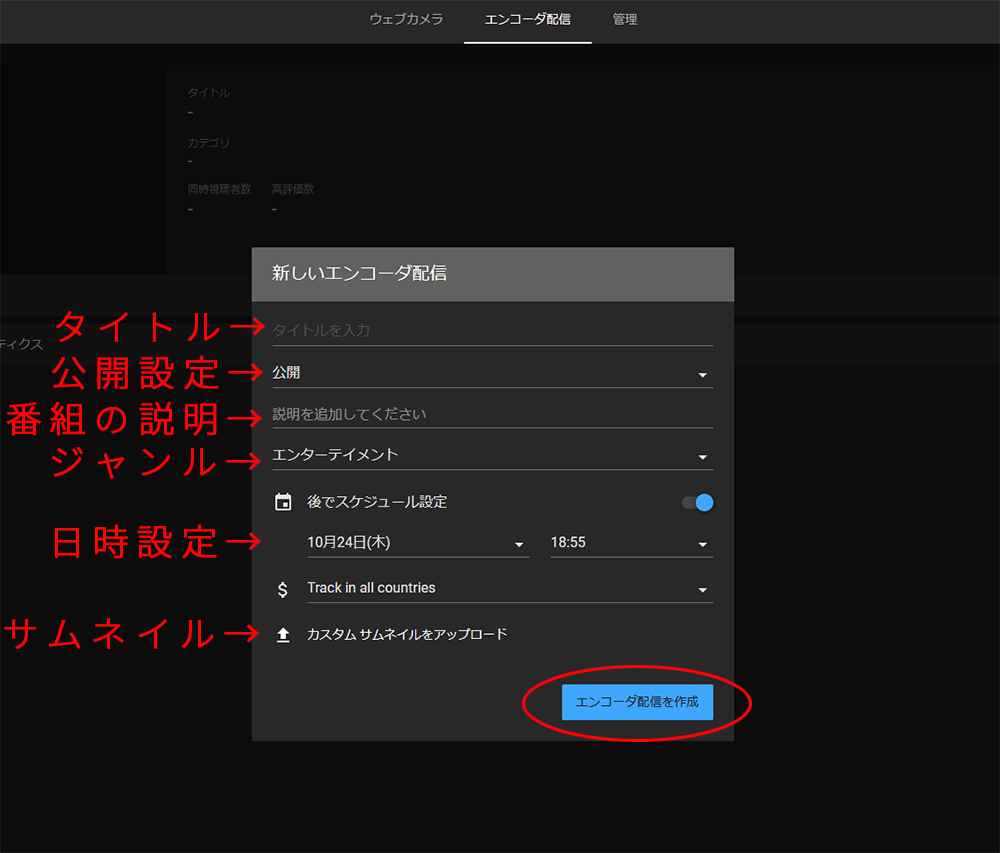
機能が有効化されたら、YouTube Studioライブ配信設定のダッシュボードにアクセスします。左側メニューの「管理」または「エンコーダ配信」をクリックし、以下の基本メタデータを入力します。
- タイトル・説明文:配信内容が直感的に伝わる文字列を設定。
- 公開設定:初回のテスト時は必ず「限定公開」を選択。
- 視聴者層:「子ども向け」かどうかの選択(通常は「いいえ」に設定)。
- カスタムサムネイル:クリック率を左右する画像をアップロード。
- ストリームキーの確認:画面中央に表示される「ストリームキー(英数字の羅列)」をコピーします。このキーは他人に絶対に知られてはならないパスワード同等の文字列です。
ステップ2:OBS Studio設定手順とエンコードの最適値
続いて、世界標準の無料配信ツールであるOBS Studio設定手順を進めます。公式サイトからインストーラーを取得し、初期設定を行います。
設定ウィンドウを開き、「配信」タブでサービスを「YouTube - RTMPS」に設定します。「アカウント接続(推奨)」を選択してブラウザ認証を行うか、あるいは先ほどコピーした「ストリームキーを使用」を選んで貼り付けます。
次に「出力」タブを開き、出力モードを「基本」から「詳細」に切り替えます。安定した配信品質を担保するための推奨数値は以下の通りです。
- 映像エンコーダ:ハードウェアエンコーダ(NVIDIA製グラフィックボードなら「NVENC」、AMDなら「AMF」、なければ「x264」)を選択。
- レート制御:CBR(固定ビットレート)を指定。
- ビットレート:1080p/60fps配信の場合、6,000 kbps〜8,000 kbpsを目安に設定。回線が細い場合は720p/30fpsに下げて3,500 kbps前後に抑えます。
- キーフレーム間隔:必ず「2秒」に指定(プラットフォーム側の厳格な推奨値)。
- 音声ビットレート:160 kbps(ステレオ)。
設定が完了したら「ソース」パネルで「画面キャプチャ」や「ゲームキャプチャ」、そして「音声入力キャプチャ(マイク)」を追加し、プレビュー画面に配信したい映像と音声を配置します。OBS側で「配信開始」をクリックし、YouTube Studio側のプレビューで映像が届いていることを確認した上で、右上の「ライブ配信を開始」を押せば世界に向けて電波が放たれます。
【スマホ&限定公開】手軽な運用手順と事故を防ぐリハーサルの鉄則
チャンネル登録者数が50人を超えているクリエイターであれば、手元のモバイル端末を活用したYouTube配信方法スマホの利便性を享受できます。移動先からの屋外レポートや、突発的なファンミーティングなど機動力を活かした発信が可能です。
スマートフォンの公式アプリを開き、下部中央の「+」ボタンから「ライブ」をタップします。タイトルを入力し、位置情報や公開設定を指定して進めるだけで、インカメラまたはアウトカメラを用いた配信画面が立ち上がります。画面共有アイコンをタップすれば、スマートフォンの画面全体をキャプチャしてモバイルゲームの実況を行うことも可能です。
ただし、スマホ配信には特有のリスクが存在します。最も警戒すべきは「個人情報の映り込み」です。ゲーム配信中にLINEやメールのプッシュ通知が画面上部にポップアップし、本名や私的なメッセージが白日の下に晒される事故は後を絶ちません。配信前には必ずスマートフォンの「おやすみモード」や「通知非表示設定」を有効化しておくことが鉄則です。
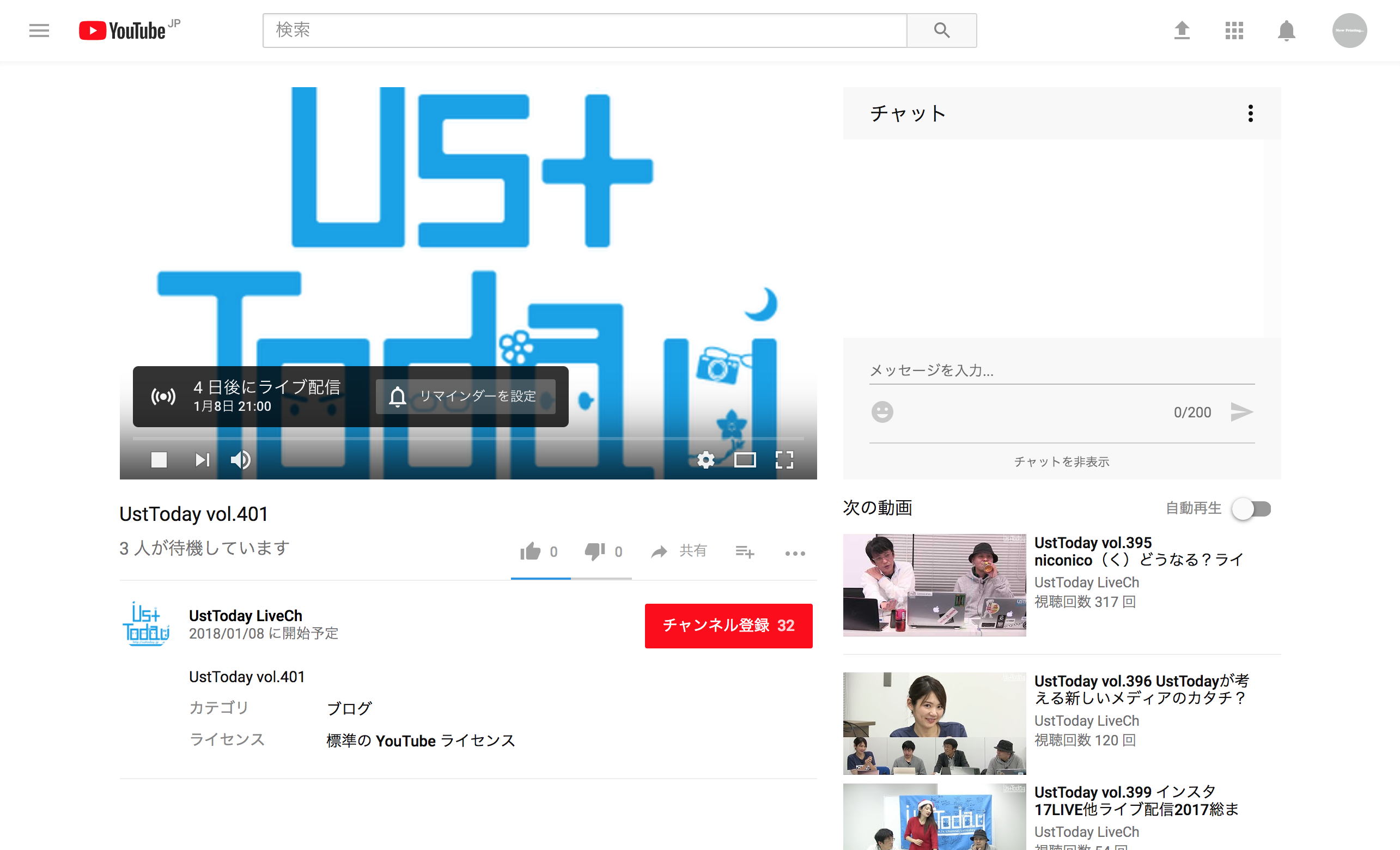
そして、PC・スマホを問わず全初心者が厳守すべき手順が、YouTube限定公開配信やり方の習得です。いきなり「公開」で全世界に向けて配信を開始するのは、ブレーキの効きを確かめずに高速道路へ合流するような危険行為と言えます。
配信作成時の公開設定を「限定公開」にしてテスト配信を行うことで、URLを知っている自分や友人のみが入室できる安全な実験場が完成します。ここで「マイクの音量がゲーム音に埋もれていないか」「声に不快なノイズやエコーが混じっていないか」「配信画面がカクついていないか」をスマートフォンなどの別端末から入念にチェックするのです。この10分間のリハーサルを挟むかどうかが、プロ品質の配信と素人の事故配信を分かつ決定的な防壁となります。
【実態検証】配信現場のリアルな声とゲーム実況の機材論
実際の配信現場ではどのようなトラブルや反響が起きているのか。SNSや掲示板、配信者コミュニティに蓄積されたYouTubeライブ配信の評判とネットの反応を精査すると、技術仕様書には書かれていない生々しい実態が浮き彫りになります。
配信者の手記やインタビューで最も多く語られる後悔は、「音響トラブル」に関するものです。「最初の30分間、マイクをミュートにしたまま熱弁を振るっていた」「PCの内部音声がマイクにループしてハウリングを起こし、視聴者が一斉に退出した」といった経験談は枚挙にいとまがありません。映像が多少荒くても視聴者は我慢してくれますが、耳障りな不快音や無音状態に対してネットユーザーは極めてシビアであり、数秒でブラウザバックされるのが現実です。
特に需要の高いYouTubeゲーム実況配信機材の選定においては、以下のような優先順位付けが現場の定石として共有されています。
- 最優先投資:マイク環境(予算1万〜2万円)
ヘッドセット付属のマイクは呼吸音を拾いやすく音質も籠もりがちです。オーディオテクニカやSHURE、Blue(Logitech)などの単一指向性USBコンデンサーマイク、またはダイナミックマイクを導入することで、配信全体の聞き取りやすさが劇的に向上します。 - 家庭用ゲーム機必須:キャプチャーボード(予算1万5,000円〜2万5,000円)
Nintendo SwitchやPlayStationの映像をPCに取り込むためのハードウェアです。ElgatoやAVerMediaなどの信頼性の高い定番モデルを選ばないと、PC画面上の遅延やソフトウェアの相性問題で映像が途切れるトラブルに直面します。 - 回線環境:有線LAN接続(予算数千円)
どれほど高価なPCや機材を揃えても、Wi-Fi環境の電波干渉でパケットロスが発生すれば配信は成立しません。カテゴリー6以上のLANケーブルを用いた物理的な有線接続は、最も低コストで最も効果の高い配信インフラです。
現場のベテラン配信者ほど、「派手なWebカメラや照明よりも、まず良質なマイクと有線回線を確保すべき」と口を揃えます。視聴者が長居したくなる配信空間の本質は、視覚以上に聴覚の快適さに依存しているのです。
収益化の現在地と「プロの結論」|おすすめできる人・慎重になるべき人の判断基準
多くの初心者が配信を始めるモチベーションとして抱くのが「収益化」です。しかし、プラットフォーム側のエコシステムを理解していなければ、終わりの見えないマラソンで精神を消耗してしまいます。
YouTubeライブ収益化の現在の条件は、段階的な二層構造へと進化しています。ファンからの直接支援(Super Chat、Super Stickers、チャンネルメンバーシップなど)を解禁するための「ファンファンディング要件」は、比較的ハードルが引き下げられました。現在の基準では、チャンネル登録者数500人以上、過去90日間の有効な公開動画3本以上、かつ「過去12か月間の総再生時間3,000時間」または「過去90日間のショート動画視聴回数300万回」を達成することで申請資格が得られます。一方、動画前後に流れる広告収益の完全解禁には、依然として登録者数1,000人および総再生時間4,000時間という厳格な基準が維持されています。
【プロの結論】健全なバウンダリーが配信活動の生命線を守る
メディア論および対人関係の心理学的視点から見ると、ライブ配信という双方向メディアには特有の精神的リスクが潜んでいます。リアルタイムで視聴者からコメントや投げ銭が届く環境は、承認欲求を即座に満たす強力な快楽をもたらす反面、配信者とリスナーの間に「過度な共依存関係」を生み出しやすい構造を持っています。
視聴者の機嫌を取るためにプライベートを切り売りしすぎたり、理不尽なアンチコメントに感情的に反応して生活リズムを崩したりするクリエイターは少なくありません。自己の精神的健康を保つためには、画面の向こう側のオーディエンスとの間に確固たる「心理的バウンダリー(境界線)」を引く意識が欠かせません。「どこまで私生活を開示するか」「どのようなコメントを無視・ブロックするか」というガイドラインを自分自身の中に明確に設けておくことが、配信を長く健全に続けるための絶対防壁です。
以上の観点を踏まえ、YouTubeライブ配信への参入適性を以下のように整理します。
- 配信に向いている人:
- 失敗を恐れず、機材トラブルの調査や設定調整を試行錯誤として楽しめる人。
- リアルタイムの雑談やコミュニケーションそのものに純粋な喜びを見出せる人。
- 他者からの評価に過度に依存せず、自分のペースや生活リズムを崩さない自律心を持つ人。
- 配信に慎重になるべき人:
- 「初月から大金を稼ぎたい」といった短期的な経済的リターンのみを目的にしている人。
- 見知らぬ他者からの批判や悪意あるコメントに対して過剰に傷つき、引きずってしまう人。
- PCの基本操作やエラーメッセージの検索・自己解決に対して強い拒絶反応がある人。
【youtube 配信 方法】に関するよくある質問(FAQ)
Q1:YouTubeでライブ配信を行うこと自体にお金はかかりますか?
A1:配信機能の利用自体は完全に無料です。YouTube Studioのアカウント管理や配信ソフトOBS Studioのダウンロード・利用にも一切費用はかかりません。必要なコストは、インターネット回線費用やPC・マイクといったハードウェア機材の購入費のみです。
Q2:チャンネル登録者がゼロの状態でスマホからゲーム配信をする裏技はありませんか?
A2:YouTube公式アプリから直接スマホ配信を行うには登録者数50人の壁を突破する必要があります。ただし、スマホの画面をPCにミラーリングソフトやキャプチャーボード経由で出力し、PC上のOBS Studioから配信する形式をとれば、登録者数ゼロであっても初日からスマートフォン向けゲームの実況配信が可能です。
Q3:初配信で誤って自宅の場所や本名がバレないか不安です。防ぐ方法はありますか?
A3:PC配信ではデスクトップ全体のキャプチャを避け、「特定のウィンドウ(ゲーム画面やブラウザの個別タブ)」のみを指定して取り込む設定にします。また、配信画面外で個人情報を含む通知やファイルを開かないこと、スマートフォンの場合は通知オフ機能を徹底することが基本です。初回は必ず「限定公開」でテストを行い、意図しない画面が映り込んでいないか目視で確認してください。
Q4:配信中に映像がカクついたり途切れたりします。何から見直すべきでしょうか?
A4:主因は「OBSのビットレート設定過多」または「PCの処理負荷(エンコーダ負荷)」です。まずはOBSの映像ビットレートを現在の数値から20〜30%引き下げてみてください。また、Wi-Fiから有線LANケーブル接続に切り替えるだけで劇的に通信が安定するケースが大多数を占めます。
まとめ:配信環境を正しく整えて挫折のないスタートを切るために
YouTubeでの生配信は、自らの声や情熱を世界に向けてリアルタイムに届けることができる極めて魅力的な表現手段です。しかし、その手軽なイメージの裏側には、プラットフォーム側の認証仕様やネットワーク要件、そしてエンコード設定といった現実的な技術基盤が存在します。
「登録者ゼロでもPCなら即座に配信基盤を作れること」「アカウント初回作成時には24時間の待機時間が発生すること」「限定公開での事前チェックが放送事故を防ぐ防波堤になること」――これらの事実を事前に知っているだけで、無用なトラブルの9割は未然に回避できます。
最初から高価なフルセット機材を揃える必要はありません。まずは手持ちのPCと手頃なマイクから、限定公開でのテスト配信という小さな一歩を踏み出してみてください。適切な準備と知識に裏打ちされた第一歩こそが、息の長い配信活動を支える確固たる礎となります。 (出典: youtube 配信 方法(Yahoo!ニュース))
テクノロジーやライフスタイル領域を中心に執筆活動を行っています。趣味は写真撮影と旅行です。
