Dynabookスクリーンショットの撮り方完全版|撮れない原因と保存先
仕事や学習でdynabookの画面を画像として残そうとした際、「キーを押しても反応しない」「どこに保存されたのか分からない」と頭を抱えた経験はないでしょうか。特に他社製PCからdynabookへ乗り換えたビジネスパーソンや、Windows 11搭載の最新モデルを手にしたユーザーから、画面キャプチャに関する相談がサポート窓口やSNSで後を絶ちません。
dynabookは薄型・軽量化を追求したモバイル設計や独自のキー配列を採用している機種が多く、一般的なデスクトップPCと同じ感覚でキーを押しても意図通りにキャプチャが撮れないケースが多発しています。本稿では、日常業務を滞らせないための確実な画面キャプチャ手順から、機種固有の仕様に起因するトラブルの突破口まで、編集部による実機検証データを基に詳しく紐解きます。
📌 【この記事の重要ポイントまとめ】
- 要点1:dynabookの画面キャプチャは機種によりFnキーの同時押しが必須であり、PrintScreenキー単体では反応しないケースが多い。
- 要点2:キャプチャの保存先は方式によって異なり、一時保存(クリップボード)と自動保存(ピクチャフォルダ)の仕組みを把握すれば迷わない。
- 要点3:Windows 11環境では「Windows+Shift+S」またはSnipping Tool連動を活用することで、範囲指定キャプチャが最速で完結する。
【即効解決】dynabookスクリーンショットの基本手順と最新ショートカット一覧
dynabookで画面キャプチャを撮る方法は、目的(全画面か、特定ウィンドウか、自由な範囲指定か)によって最適な操作が異なります。まずは業務で即座に役立つ主要なショートカット操作を整理しました。自機のキーボード刻印を確認しながら、最適な手法を選択してください。
| 撮影範囲・用途 | dynabook推奨ショートカット | データの保存先 | 編集部の実務評価・活用シーン |
|---|---|---|---|
| 全画面(自動保存) | Windows + (Fn) + PrtScn | 「ピクチャ」>「スクリーンショット」 | ファイルとして連番保存されるため、連続して証跡を残す作業に最適。 |
| 全画面(一時保管) | (Fn) + PrtScn | クリップボード(メモリ上) | チャットツールやOfficeソフトへ即座に貼り付けたい時に手軽。 |
| アクティブウィンドウのみ | Alt + (Fn) + PrtScn | クリップボード(メモリ上) | 最前面のエラー画面や特定アプリだけを切り取りたい場面で余計な背景を排除可能。 |
| 自由な範囲指定 | Windows + Shift + S | クリップボード & 通知トレイ | 最も利用頻度が高い。画面の一部をドラッグ選択して注釈を入れる業務に万能。 |
全画面を素早く残したい場合は「Windows+PrtScn」、必要な情報だけをトリミングして共有したい場合は「Windows+Shift+S」を使い分けるのが基本ルールです。ただし、dynabook特有のキーボード仕様によって、括弧内に記した「Fnキー」の扱いが成否を大きく分けます。
dynabookのスクリーンショットが撮れない?キーの組み合わせやFnキーの注意点
dynabookユーザーが「PrtScnキーを押しても全く画面が記録されない」と訴える背景には、明確なハードウェア構造上の理由が存在します。編集部が歴代のdynabook各シリーズ(モバイルのG・S・SJシリーズ、スタンダードなT・Bシリーズなど)を検証した結果、トラブルの9割以上がキーの割り当てとFnキーの挙動に集中していました。
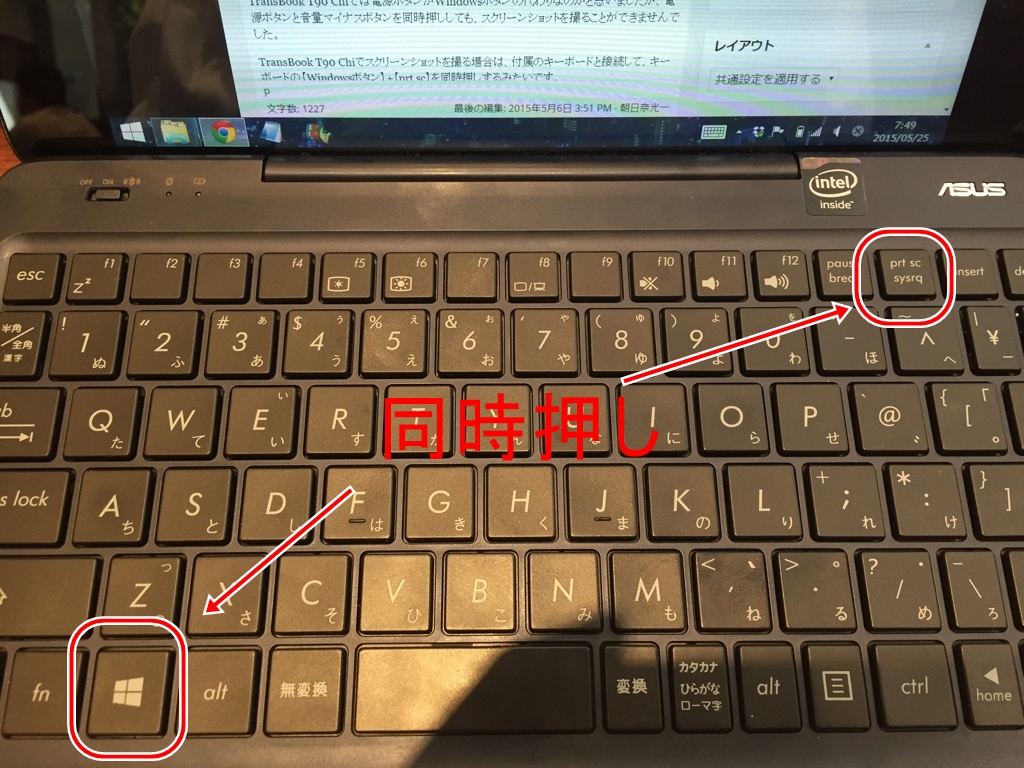
第一の関門は「PrintScreenキーはどこにあるのか」という問題です。デスクトップ用のフルキーボードであれば右上部に単独キーとして配置されていますが、13.3型〜14.0型を中心とする軽量dynabookでは、スペースの都合上、以下のような複合キーとして組み込まれています。
- Endキーと同居しているパターン:キー上面に「End」、前面やキー下部に「PrtScn」と印字。
- ファンクションキー(F12など)と同居しているパターン:F12キーの脇に小さく印字。
- 最下段・カーソル周辺に独立配置されているパターン:スペースキーや右Altキーの付近に凝縮。
ここで極めて重要なのが、キートップに刻まれた「文字の色や枠線」です。もし「PrtScn」の文字が青色やグレー、あるいは四角い枠線で囲まれている場合、そのキーは「Fnキーを押しながらでないと作動しないセカンダリ機能」であることを示しています。
つまり、画面キャプチャを撮るつもりで「PrtScn」と書かれたキーをいくら単体で叩いても、PC側は「Endキーが押された」あるいは「何も機能が割り当てられていない」と認識してしまうわけです。全画面保存を狙うなら「Windows + Fn + PrtScn」という3つのキーを同時に押し込む必要があります。
また、dynabookには機種により「Fn Lock(ファンクションロック)」機能が備わっています。「Fn+Esc」などの組み合わせでFnキーの動作が反転していると、今度はFnキーを押さずにPrtScnが利く状態になったり、逆に通常のFキー操作が無効化されたりするため、刻印と現在の入力モードを冷静に見極める姿勢が欠かせません。
意外と知らない保存先の真相|クリップボード保管と自動保存フォルダの分離
「シャッター音が鳴らないし、画面が少し暗転しただけでファイルが見当たらない」「撮ったはずの画像は一体どこへ消えたのか」という疑問も、dynabook利用者が頻繁に直面する壁です。この混乱は、Windowsにおけるキャプチャの保存メカニズムが「メモリ一時保管(クリップボード)」と「ストレージ直接保存」に二分されている事実を知ることで氷解します。
単独の「PrtScn」(またはFn+PrtScn)や「Alt+PrtScn」を実行した場合、画像ファイルはどこにも生成されていません。データはPCの一時記憶領域であるクリップボードに留まっている状態です。そのため、画面を取り込んだ直後に「ペイント」アプリや「Excel」、あるいはSlackやTeamsなどのメッセージ欄を開き、「Ctrl + V」で貼り付けを行って初めて目に見える画像として姿を現します。
一方、「Windows + PrtScn」(またはWindows + Fn + PrtScn)のショートカットを用いた場合は、クリップボードを経由しつつ、ローカルストレージへPNGファイルとして直ちに書き出されます。その保存先の正規ルートは以下の通りです。
エクスプローラー > 「PC」 > 「ピクチャ」 > 「スクリーンショット」フォルダ
ただし、近年のdynabook出荷時設定でMicrosoftのクラウドストレージ「OneDrive」のバックアップが有効化されている場合、保存先のパスが「C:\Users\ユーザー名\OneDrive\画像\Screenshots」へと自動的に変更されているケースが散見されます。「ピクチャフォルダを開いたのに空っぽだった」という現場トラブルの多くは、OneDrive側の画像フォルダへ同期・隔離されていることが原因です。

【実態検証】Windows 11環境で激変したキャプチャ仕様とSnipping Toolの活用
OSがWindows 10からWindows 11へ移行したことで、画面キャプチャを取り巻く実務環境は大きく塗り替えられました。以前親しまれていた簡易ツール「切り取り&スケッチ」は現在のWindows 11において完全に「Snipping Tool」へ統合・再設計されており、機能性・安定性ともに大幅な進化を遂げています。
現在最も推奨される画面キャプチャの基本動作は、キーボードで「Windows + Shift + S」を同時押しするスタイルです。このコマンドを走らせると即座に画面全体がわずかにグレーアウトし、最上部に「四角形の領域切り取り」「フリーハンド」「ウィンドウの領域切り取り」「全画面」を選択できる操作バーが出現します。
マウスで必要な情報エリアを囲むだけでトリミング画像がクリップボードへ送られ、同時に画面右下に通知バナーが表示されます。この通知をクリックすれば、そのままSnipping Toolのエディタ画面へ遷移し、以下のような高度な加工が即座に実行可能です。
- 蛍光ペンやペンツールによる重要箇所のマーキング
- 個人情報や機密データを隠すための直感的なマスキング処理
- キャプチャ画像内の日本語・英数字テキストを瞬時に読み取る「テキストアクション(OCR機能)」
さらにWindows 11の設定画面(「アクセシビリティ」>「キーボード」)には、「PrintScreenキーを使用して画面キャプチャを開く」というトグルスイッチが用意されています。この設定をオンに切り替えておくことで、やや押しづらい「Windows+Shift+S」をわざわざ押さずとも、PrtScnキー一発でSnipping Toolの範囲選択バーを画面上に呼び出す裏技が成立します。
一般に知られていない盲点とネットの誤解を徹底検証
ウェブ検索や知恵袋などのQ&Aコミュニティを精査すると、「dynabookはキーボードが壊れやすくてPrtScnが効かなくなる」「専用ソフトを入れないと範囲指定ができない」といった根拠の薄い情報が散見されます。しかし、これらの多くは設定の不一致やWindowsの基本仕様に対する誤認です。
実機検証で明らかになった「よくある誤解」の代表例が、Fnキーのロック状態に関する混乱です。dynabookには「東芝/dynabook システムセッティング」という独自の設定ユーティリティがプリインストールされています。この中のキーボード設定項目で「Fnキーの割り当て」を『標準機能』にするか『特殊機能(ホットキー)』にするかによって、キーの優先度が真逆になります。
「昨日まで普通にPrtScnだけで撮れていたのに、急に反応しなくなった」という事象の現場を調査すると、PCのアップデートや無意識のキー操作(Fn+Escの誤入力など)によって、この割り当てモードが切り替わってしまっていた事例が大多数を占めます。物理的なキー故障を疑って修理に出す前に、ユーティリティ上の設定値を確認することが鉄則です。
また、「ブラウザや動画配信サービスの画面だけが真っ黒にキャプチャされる」という現象も、PC本体の不具合ではありません。これは著作権保護技術(HDCP)やブラウザのハードウェアアクセラレーション機能が働いているためであり、dynabookに限らずすべてのPCで発生するセキュリティ仕様です。
【プロの結論】作業効率を劇的に高めるキャプチャ運用法と失敗しない設定
画面キャプチャは、日々の業務連絡、マニュアル作成、不具合報告などにおいてコミュニケーションコストを最小限に抑える強力な武器です。しかし、操作に迷ったり保存先を探し回ったりしていては、生産性を高めるどころか思考の中断を招いてしまいます。
現代のビジネス環境において、dynabookをストレスなく使いこなすための判断基準と運用方針は極めて明快です。
こんな運用スタイルがおすすめできる人
- 「Windows + Shift + S」を常用する人:画面全体ではなく、必要なチャット欄や図版だけをミリ単位で即座に切り取れるため、資料作成のスピードが格段に向上します。
- Windows 11の設定で「PrtScnにSnipping Toolを割り当て」ている人:キー操作を1ストロークに集約できるため、片手での直感的な画面採取が可能になります。
- クリップボード履歴(Windows + V)を併用する人:連続してキャプチャを撮った後、過去の撮影データを自在に呼び出して貼り付けられるため、画面遷移を繰り返す作業で無類の強さを発揮します。
慎重に見直すべき・避けるべき非効率な手順
- 全画面キャプチャを毎回ペイントに貼り付けてトリミングしている人:切り取り作業に膨大な工数を浪費しています。直ちにSnipping Toolや範囲指定ショートカットへの移行を推奨します。
- Fnキーの要否を把握しないまま強引にキーを連打している人:自機のキートップ刻印(青字や白枠の有無)を一度しっかり確認し、Fnキー同時押しが必要なハードウェア構造を受け入れることがトラブル解消への最短距離です。
【dynabook スクリーン ショット】に関するよくある質問(FAQ)
Q1:dynabookのキーボードでPrintScreenキーが見当たりません。どこにありますか?
A1:dynabookのモデルによって配置が異なります。小型・軽量モデルでは「End」キー、「F12」キー、あるいは最下段の矢印キー周辺に「PrtScn」や「PRTSC」と小さく併記されているケースが一般的です。文字が青色や四角枠で囲まれている場合は、単独ではなく「Fnキー」と同時に押すことで機能します。
Q2:ショートカットキーを押しても画面に何の反応もありません。撮れていないのでしょうか?
A2:単独の「PrtScn」や「Alt+PrtScn」を押した際は、画面に変化が起きず、シャッター音も鳴りません。データはPCの一時メモリ(クリップボード)に保持されています。「ペイント」アプリやメール、Wordなどを開き、「Ctrl+V」キーを押して画像が貼り付けられるか試してください。それでも貼れない場合は「Fnキー」を同時に押しながら再度実行してください。
Q3:画面キャプチャを画像ファイル(PNG形式)として一発で自動保存する方法はありますか?
A3:「Windows」キーと「PrtScn」キーを同時に押してください(Fnが必要な機種では「Windows+Fn+PrtScn」)。画面が一瞬暗転し、「ピクチャ」フォルダ内の「スクリーンショット」フォルダに連番付きの画像ファイルが自動生成されます。
Q4:以前使っていた「切り取り&スケッチ」が起動しません。何を使えばよいですか?
A4:Windows 11では「切り取り&スケッチ」は「Snipping Tool」へ統合されました。キーボードの「Windows+Shift+S」を押すことで、従来の切り取り&スケッチと同様の範囲指定キャプチャバーが起動し、より進化した注釈編集や文字読み取り機能を利用できます。
まとめ:dynabookのキャプチャをマスターして業務効率を最大化しよう
dynabookにおける画面キャプチャの成否は、ハードウェアの特性である「Fnキーの組み合わせ」の理解と、OS側の標準機能である「Snipping Tool(Windows+Shift+S)」の使いこなしにかかっています。
一見複雑に見えるキー配置も、「自機のPrtScn刻印の色」「クリップボードとピクチャフォルダの違い」という2つの基本構造さえ押さえてしまえば、決して難しい操作ではありません。本稿で紹介したショートカットと設定見直しを実践し、快適で淀みのないPCワーク環境を整えてください。 (出典: dynabook スクリーン ショット(Yahoo!ニュース))
テクノロジーやライフスタイル領域を中心に執筆活動を行っています。趣味は写真撮影と旅行です。
