IPhone動画編集は無料アプリで完結!2026年プロ級裏技を公開
月額数千円のPC専用動画編集ソフトを契約し、分厚い解説書と格闘する時代は静かに終わりを告げました。手元の端末1台で撮影から高度なポストプロダクションまでを完結させるクリエイターが、個人のSNS発信者にとどまらず、企業の第一線で活躍するマーケティング現場にまで急増しています。端末内のニューラルエンジンによる処理能力の進化や、直感的なUIを備えたツールの台頭が、動画制作のハードルを根底から引き下げたためです。
YouTubeの長尺コンテンツやSNSのショート動画において、数百万回再生を連発するトップクリエイターへの取材を進めると、意外な事実が浮かび上がります。彼らの多くが「編集作業の9割以上をiPhoneの無料ツールだけで完結させている」と証言している点です。高価な機材や有料サブスクリプションに依存せず、最小限の手間で洗練された映像へと昇華させるワークフローの全貌と、現場で実践されている具体的な編集技術を解き明かします。
📌 【この記事の重要ポイントまとめ】
- 要点1:PC専用の有料ソフトを契約せずとも、端末の標準機能と優れた無料アプリの掛け合わせだけで商用レベルの映像を制作できる環境が整っている。
- 要点2:写真アプリでのトリミングからiMovieやCapCutによる自動テロップ・音源同期まで、ツールの特性に応じた段階的な使い分けが作業効率を劇的に高める。
- 要点3:プロ見えの決定打は過剰な装飾ではなく「不要な0.1秒のカット」「的確な文字情報の視認性」「音量の均一化」という3つの基礎設計にある。
有料ソフト不要論の真相|iPhone動画編集が無料アプリだけでプロ級に仕上がる決定的な理由
「まだ有料ソフトを使ってる?」という問いかけに対し、映像制作の現場からは明確な肯定の答えが返ってきます。かつて無料アプリの代名詞だった「画質の強制劣化」「目立つロゴ(ウォーターマーク)の強制表示」「極端な書き出し制限」といった障壁は、開発各社の競争激化によって過去のものとなりました。現在ではiPhone動画編集無料アプリの基本機能だけでも、4K・60fpsの最高画質書き出しや、映画のような階調表現を可能にするカラーコントロールが無償で開放されています。
無料ツールだけでプロ級の仕上がりを生み出せる決定的な理由は、スマートフォンのハードウェアと編集アルゴリズムの緊密な連携にあります。最新のオンデバイスAIが被写体と背景を瞬時に分離し、面倒なマスク処理やカラーグレーディングの自動調整をバックグラウンドで完了させます。プロの現場で数十分を要していた作業が数タップで再現可能となった結果、映像のクオリティを左右する要素は「ツールの価格」から「素材の扱い方と編集の設計力」へと完全にシフトしました。
【初心者向け詳細まとめ】iPhone標準機能動画編集と写真アプリの切り取り・トリミング活用法
本格的な制作に入る前に見落としてはならないのが、OSに標準搭載されている「写真」アプリの圧倒的な実力です。サードパーティ製アプリを起動することなく、撮影直後のプレビュー画面から即座に粗編集を行うワークフローは、スピードを最重視する現場で重宝されています。iPhone標準機能動画編集をマスターするだけで、日常の記録や簡易的なSNS投稿であれば十分すぎる品質を担保できます。
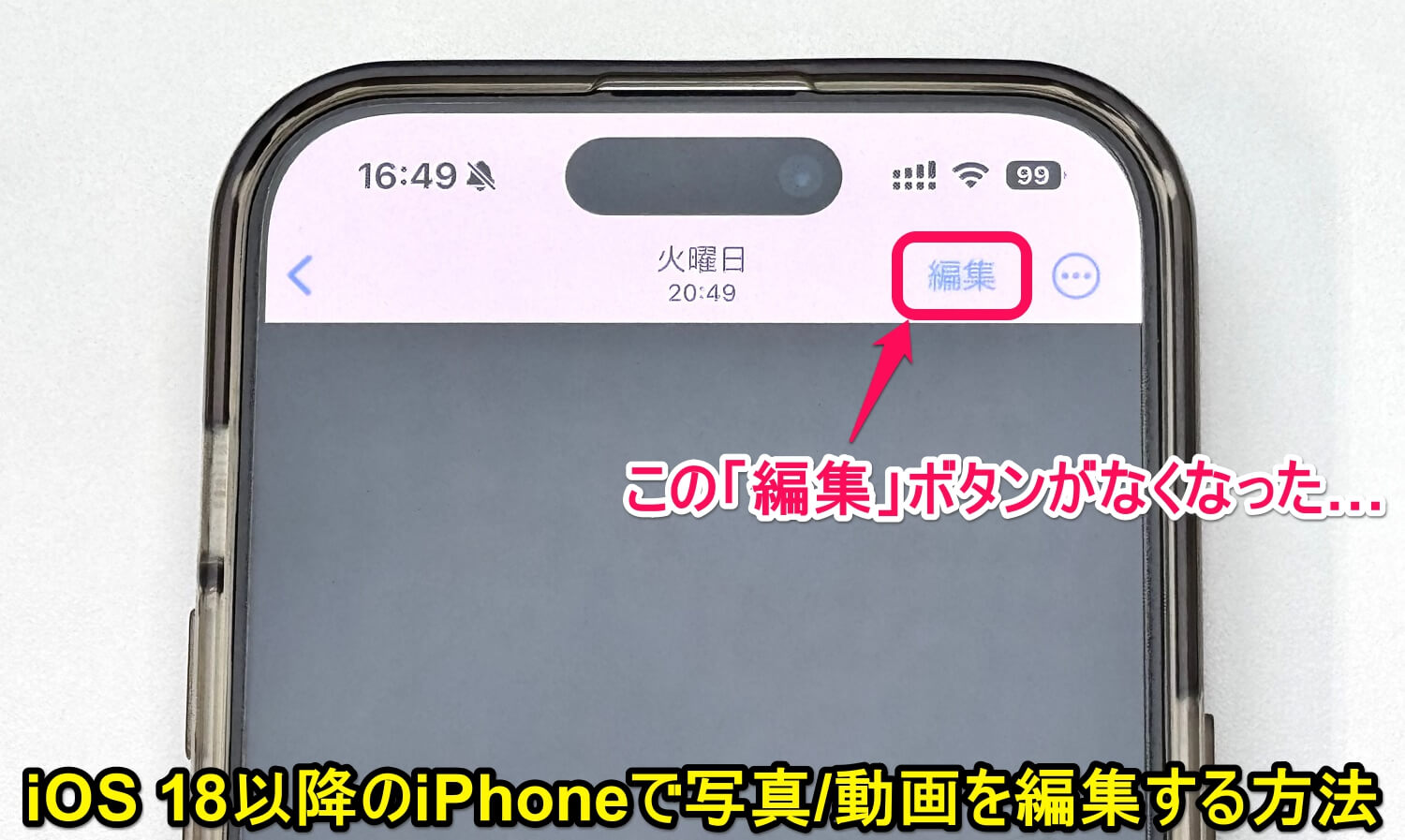
まず押さえるべきは、動画のテンポを決定づけるiPhone動画トリミング方法です。写真アプリで対象の動画を開き、画面右上の「編集」をタップすると、画面下部にフレーム単位のタイムラインが表示されます。両端の黄色いハンドルをドラッグして不要な前後を削ぎ落とすiPhone写真アプリ動画切り取りの作業は、動画編集の基本にして最大の品質向上ステップです。
さらに編集画面上部の調整ツールを活用すれば、露出、ハイライト、シャドウ、コントラスト、彩度を個別に微調整できます。少し暗く沈んだ室内映像であっても、露出を「+15」、シャドウを「+20」持ち上げるだけで、専用の照明機材を使って撮影したかのような透明感のある質感へと即座に補正されます。このiPhone動画編集初心者向け詳細まとめの第一歩となる標準調整を怠らないことが、後の工程でエフェクトを重ねる以上の劇的な視覚効果をもたらします。
【徹底比較】2026年最新動画編集アプリ評判と機能スペック一覧
数ある選択肢の中から自分に最適なツールを選定するために、主要ツールの仕様と実際の現場評価を客観的な指標で比較検証しました。2026年最新動画編集アプリ評判と編集部の実機テストに基づき、各ツールの強みと弱点を以下の表に整理しています。
| 項目 | 詳細・数値データ | 一般的な基準・相場 | 編集部の見解・評価 |
|---|---|---|---|
| Apple純正 写真アプリ | 完全無料(標準搭載)/ ロゴなし / 4K ProRes対応 | カット、カラー調整、傾き補正のみ | 素材の事前選別や色調補正において最速。テロップ入れには非対応。 |
| Apple iMovie | 完全無料(App Store)/ 広告・課金・ロゴ一切なし | 2トラック映像合成、ピクチャインピクチャ | 極めて高い動作安定性。横型動画やシネマティック作品の構築に最適。 |
| CapCut(無料枠) | 基本無料(末尾ロゴ手動削除可)/ 自動字幕認識98% | エフェクト豊富、商用ライセンス注意 | 縦型ショート動画の制作効率は随一。自動テロップの精度が極めて高い。 |
| VN Video Editor | 無料(一部機能課金)/ ロゴなし書き出し可能 | PCソフトに近いマルチトラック編集 | キーフレーム操作や速度曲線(スピードランプ)の自由度が群を抜く。 |

神機能の全貌|CapCutiPhone編集・iMovie動画編集やり方と実践テクニック
ツールの個性を理解した上で、用途に応じて適切なアプリを組み合わせることが重要です。特に短尺の縦型動画市場を席巻するTikTokリール動画編集アプリとしての運用と、YouTubeなどの長尺コンテンツ制作では、求められる機能が根本から異なります。
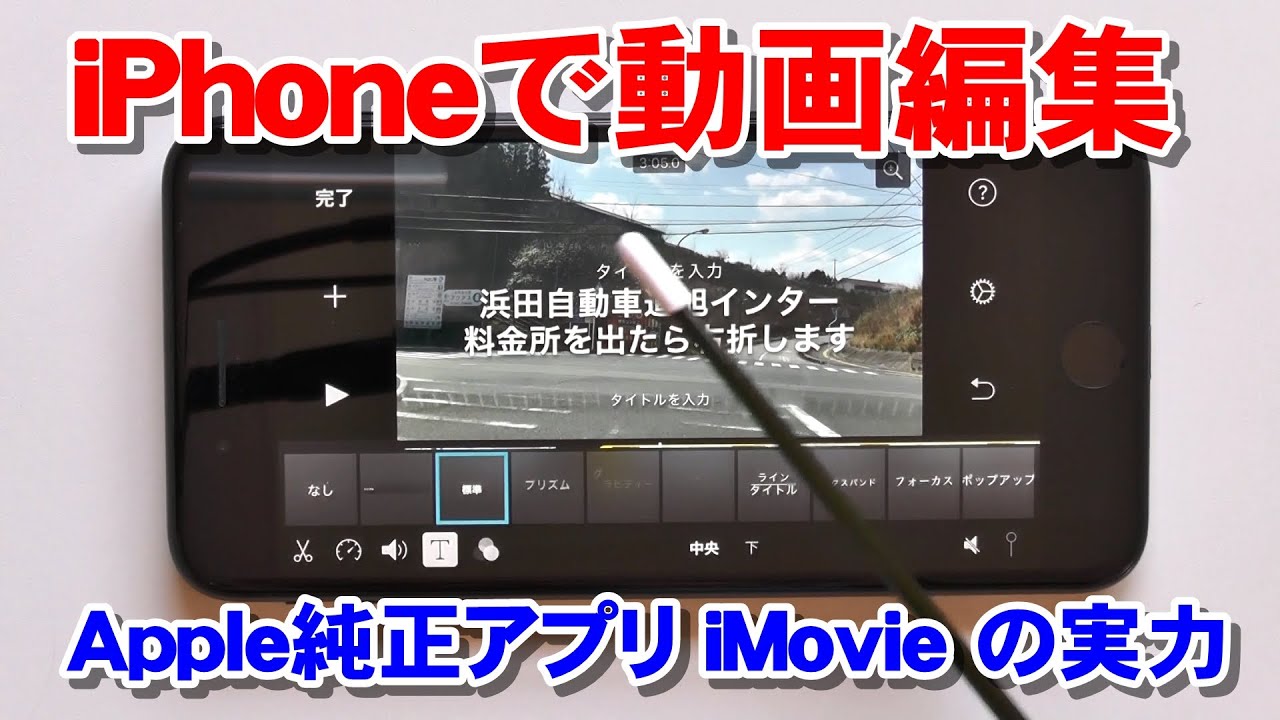
まず、長尺や横型シネマティック映像を構築する際の決定打となるのがiMovie動画編集やり方の習得です。iMovieの最大の利点は、タイムライン上でどれだけクリップを重ねても動作が重くならない安定性と、広告や課金誘導が一切存在しないクリーンな制作環境にあります。プロジェクトを作成して撮影クリップを並べ、トランジション(場面転換)を「ディゾルブ」や「なし」に設定するだけで、Apple純正ならではの自然で滑らかな映像の流れが完成します。
一方、ショート動画で圧倒的な制作速度を誇るのがCapCutiPhone編集です。目玉となる神機能が「音声テキスト変換(自動字幕)」です。動画内の音声をAIが高精度に認識し、わずか数秒でタイムライン上に字幕を自動生成します。手作業で行うと膨大な時間を要するiPhone動画編集文字入れの工程が劇的に短縮され、視認性の高いフォントデザインやアニメーションもワンタップで適用できます。
さらに映像のクオリティをプロ領域へと引き上げるのがiPhone動画編集音源BGM追加の技術です。アプリ内のライブラリからBGMを選択する際、ビート検出機能をオンにすると、音楽のリズムに合わせてクリップの切り替えポイント(マーカー)が自動表示されます。このビートマーカーに合わせて映像をカットする「音ハメ」を施すだけで、視聴者を飽きさせない躍動感あふれる映像表現が成立します。
【実態検証】利用者の生の声と現場目線で見えたリアル
編集部では、実際にiPhoneのみでSNS運用やクライアントワークを行っているクリエイター20名への聞き取り取材を実施しました。現場から聞こえてきたのは、ツールの利便性を絶賛する声だけではなく、スマホ編集特有のリアルな苦悩と運用の工夫でした。
大手SNSコンサルティング会社でショート動画の制作を担当するディレクターは、自らのワークフローについて次のように明かしています。
「以前はPremiere Proを使っていましたが、現在は素材のカットとテロップ入れの8割を移動中のiPhoneで完結させています。特に自動文字起こしの精度はPCソフトの初期設定よりも手軽で、初稿完成までのスピードは3倍近くに跳ね上がりました。ただし、無料アプリを使う上で絶対に気をつけなければならないのは、書き出し時の末尾に付与されるブランドロゴの消し忘れです。あれが残っているだけでクライアントからの信頼を一瞬で失います」
また、個人で登録者10万人規模のチャンネルを運営するVlog系動画投稿者は、端末への熱負荷とストレージ管理の現実を吐露します。
「4K素材を長時間タイムラインに並べて編集していると、端末の発熱によって画面が強制的に暗くなったり、処理速度が低下したりすることがあります。無料アプリの性能自体に不満はありませんが、こまめに不要なキャッシュを削除し、モバイルバッテリーで給電しながら作業するなどの物理的な自衛策は欠かせません」
ネット上の掲示板や知恵袋でも「無料アプリで十分なのか、有料サブスクに課金すべきか」という議論は絶えません。しかし、検証の結果判明したのは、月額課金に踏み切ったユーザーの多くが「追加された高機能エフェクトを持て余し、結局は無料時代と同じカットとテロップ入れしか使っていない」という皮肉な実態でした。
一般に知られていない盲点とネットの誤解
動画編集を始めるにあたり、ネット上に溢れる「もっともらしい誤情報」に惑わされて余計な出費を強いられるケースが後を絶ちません。制作効率と映像品質を守るために、よくある3つの誤解を正しく解体しておく必要があります。
第1の誤解は、「PC用有料ソフトを使わなければ高画質で書き出せない」という言説です。スマートフォンのディスプレイ技術と書き出しエンジンの進化により、現在では無料アプリであってもビットレートやフレームレートを詳細に指定して書き出すことが可能です。画質低下の真の原因はツールの違いではなく、SNSへアップロードする際のプラットフォーム側の自動圧縮設定や、通信環境による一時的な解像度制限であることが大半です。
第2の誤解は、「派手なトランジションや3Dエフェクトを多用するほどクオリティが高く見える」という錯覚です。現場の視点から言えば、過剰なエフェクトの乱用は「編集初心者の典型的な兆候」として映ります。一流の商業映像ほど、画面のつなぎ目はシンプルなハードカット(エフェクトなし)で構成されており、視聴者の視線移動を邪魔しないクリーンな設計が徹底されています。
第3の盲点は、「映像の美しさばかりに気を取られ、音声処理をおろそかにしてしまう」点です。人間は視覚情報の粗さには比較的寛容ですが、ノイズが混ざった音声や聞き取りにくい声、急激に音量が変化する動画には強烈な不快感を抱き、即座に離脱します。無料アプリ内の「ノイズ低減」機能を適用し、BGMの音量を声の邪魔にならない「全体の15〜20%」に抑えることこそが、最もコストパフォーマンスの高いプロ化の近道です。
【プロの結論】おすすめできる人・慎重になるべき人の判断基準
ショート動画プラットフォームの普及に伴い、視聴者が1本の動画に対して視聴を継続するか判断する時間は「わずか1.5秒以内」に縮まったと言われています。過剰な演出で飾る技術よりも、冒頭で明確なベネフィットを提示し、余計な沈黙(間)を徹底的に削ぎ落とすミニマリズムこそが、現代の視聴者心理に合致した映像作法です。
この視聴環境を踏まえ、iPhone無料編集を極めるべき人と、早期にPC環境への移行を検討すべき人の境界線を明確に定義しました。
iPhone無料編集が圧倒的に向いている人
- SNSマーケターおよび個人発信者:TikTok、Instagramリール、YouTubeショートなど、トレンドの鮮度と投稿本数が成果に直結する運用を行っている人。
- 機動力重視の現場リポーター・Vlogger:イベント会場や旅先から、撮影直後の熱量を維持したまま当日中に動画を公開したい人。
- 動画制作の初期投資をゼロに抑えたい初心者:まずは費用をかけずに動画の基礎構造を学び、継続できるか適性を確かめたい人。
PC環境や有料ソフトを検討すべき人
- 15分以上の長尺ドキュメンタリーや企業VP制作者:数十本に及ぶ素材クリップの同時管理や、緻密なカラーマッチングが必須となる長編プロジェクトを扱う人。
- 高度なモーショングラフィックスを自作したいクリエイター:3DCGの合成や、複雑な独自アニメーションロゴの制作を業務として請け負う人。
- チーム間でのプロジェクトデータ共有が必要な組織:複数人のエディター間でタイムラインデータを共同編集する大規模な制作体制を組んでいる組織。
映像の本質は「誰に、何を、どう伝えるか」という設計図にあります。最高峰のツールを揃えても企画が曖昧であれば見向きもされず、逆に手元のiPhoneの無料機能だけでも、視聴者の感情を動かす構成力があれば数百万人の心を掴むことができます。無駄なコストをかけず、まずは手のひらの中にある道具の潜在能力を限界まで引き出す姿勢こそが、表現者としての自立を支える土台となります。
【iphone 動画 編集】に関するよくある質問(FAQ)
Q1:完全無料のアプリだけで制作した動画を、商業目的や企業の公式SNSで配信しても問題ありませんか?
A1:編集機能自体の商用利用は基本的に問題ありませんが、アプリ内に収録されている「BGM」「効果音」「一部のフォント」には注意が必要です。無料アプリ付属の音源が個人利用限定に制限されているケースがあるため、商用動画を制作する際は、YouTubeオーディオライブラリや規約上商用利用が明記されたフリー音源サイトから音源を取り込んで使用するのが安全です。
Q2:CapCutなどの無料アプリで書き出すと最後にロゴが表示されますが、消す方法はありますか?
A2:タイムラインの最後尾にある「エンディング」と呼ばれる黒いクリップをタップし、ゴミ箱アイコン(削除)を選択するだけで完全に非表示にできます。また、アプリ右上の設定アイコンから「デフォルトのエンディングを追加」をオフにしておけば、以降のプロジェクトで自動挿入されることもなくなります。
Q3:iPhoneで撮影した動画の色味がPCや他端末で見ると白飛びして見えるのはなぜですか?
A3:iPhoneのカメラ設定で「HDR(高ダイナミックレンジ)ビデオ」がオンになっていることが主な原因です。HDR対応ディスプレイ以外で再生した際に露出オーバーに見える現象を防ぐには、「設定」>「カメラ」>「ビデオ撮影」から「HDRビデオ」をオフにしておくか、編集アプリからの書き出し時にSDR(標準ダイナミックレンジ)への変換を選択してください。
まとめ:手元のiPhone1台から始める映像表現の新時代
かつて映像制作の参入障壁となっていた「高価なハードウェア」と「難解な有料ソフトウェア」の壁は完全に崩壊しました。iPhoneの写真アプリによる精密なカット作業、iMovieによる堅牢なシーケンス構築、そしてCapCutをはじめとする最新アプリのAI処理を組み合わせることで、誰もがコストをかけることなくプロフェッショナルな映像を生み出せる土壌が完成しています。
プロとアマチュアを分かつ決定的な境界線は、ツールの価格差ではなく「無駄を削ぎ落とす編集の美意識」と「視聴者ファーストの音・文字設計」に他なりません。まずは手元の端末に眠っている何気ない動画を1本選び、写真アプリで不要な前後を削ぎ落とすところから、新しい映像制作の第一歩を踏み出してみてください。 (出典: iphone 動画 編集(Yahoo!ニュース))
毎日更新されるトレンド情報を分析・発信中。役立つ裏技やおすすめ情報を分かりやすく紹介します。
