IPhoneメールブロックで相手にバレる?受信拒否設定と解除の真相
迷惑メールの執拗な通知や、人間関係のトラブルから逃れるためにiPhoneで特定のアドレスを拒否したいとき、真っ先に頭をよぎるのは「相手にブロックがバレて角が立たないか」という懸念ではないでしょうか。連絡を断ち切りたい相手であっても、拒否した事実が伝わって余計な摩擦を生む事態は避けたいところです。
iOSの機能進化やキャリア各社のセキュリティ強化に伴い、メール遮断の仕組みは高度化しています。しかし、端末側の機能と通信キャリアのサーバー機能の混同により、「着信拒否したはずなのにメールが届く」「相手に怪しまれた」というトラブルが後を絶ちません。本稿では、iPhoneにおけるメールブロックの挙動の真相から、相手への通知の有無、端末・キャリア別の正しい受信拒否手順と解除方法まで、現場での実機検証を交えて詳細に解説します。
📌 【この記事の重要ポイントまとめ】
- 要点1:iPhoneの標準メールで相手をブロックしても、相手側に「拒否通知」やエラーメール(バウンス)が飛ぶことはなく、基本的に相手へ直接バレる仕組みはありません。
- 要点2:「連絡先を着信拒否したのにメールが届く」原因は、端末内ブロックとキャリアサーバー(docomo・au・SoftBank)のフィルター設定の役割分担にあります。
- 要点3:人間関係に応じた「完全破棄」と「ゴミ箱直行(証拠保全)」の使い分けが、心理的バウンダリー(境界線)を守りトラブルを最小化する鍵となります。
【真相解明】iPhoneでメールをブロックすると相手に通知でバレるのか?
結論から申し上げますと、iPhoneの標準メールアプリで特定の送信者をブロックしても、相手に「ブロックされました」というシステム通知が送られたり、不達を示すエラーメール(MAILER-DAEMON等のバウンスメール)が自動返信されたりすることはありません。送信者側から見れば、メールは通常通り何のエラーもなく送信完了したように見えます。
一般的なインターネットメールの標準規格(SMTP)において、端末側で受信トレイから隔離する処理は、受信側のローカル環境内だけで完結します。LINEなどのメッセージアプリのように「既読がつかないことでブロックを察知される」といった機能的な既読表示も、通常のメールプロトコルには備わっていません。したがって、設定した瞬間に相手側へシステム経由で発覚するリスクは皆無と言えます。
ただし、デジタルフォレンジックやコミュニケーションの心理的力学を考慮すると、「間接的に察知されるリスク」は残ります。たとえば、何通送っても一切返信がないにもかかわらず、SNSのアカウントは稼働している場合や、共通の知人を介した連絡で発覚するケースです。さらに、後述する通信キャリア側の「受信拒否リスト」で「相手に拒否通知を返す」オプションを誤って選択している場合、送信元に不達エラーが返送され、遮断の事実が露呈する構造的な落とし穴が存在します。
【完全図解】iPhoneメール受信拒否設定とブロック解除の正しい手順
iPhone標準のメールアプリにおいて、特定のアドレスを遮断・隔離する基本手順は極めてシンプルです。不要な連絡を視界から消すための具体的な操作と、ブロック後のメールの処理方法、そして必要になった際の解除手順を整理しました。
1. 送信者をブロックする標準手順
受信トレイでブロックしたい相手からのメールを開き、上部に表示されている「差出人の名前またはメールアドレス」を2回タップします。連絡先カードが表示されたら、青文字で記載されている「この連絡先をブロック」をタップしてください。確認のアラートが表示されるため、再度「この連絡先をブロック」を選択すると、送信者名の横に小さな進入禁止マーク(ブロックアイコン)が付与されます。
2. ブロックしたメールの自動振分け設定(ゴミ箱移動)
デフォルトの状態では、ブロックした送信者からのメールを受信しても、受信トレイに留まったまま「ブロック中」のマークが付くだけの場合があります。視界に一切入れたくない場合は、自動でゴミ箱へ送る設定が必要です。
ホーム画面の「設定」アプリ >「メール」> スレッド欄の「ブロック送信者のオプション」へと進みます。ここで「受信トレイに残す(マークを付与)」から「ゴミ箱に入れる」へチェックを変更してください。これにより、以降届く該当相手からのメールは通知されることなく、即座に「ゴミ箱」フォルダへと直行します。
3. iPhoneメールブロック解除方法
誤って家族や知人をブロックしてしまった場合や、一時的な遮断を解く手順も把握しておく必要があります。
「設定」アプリ >「メール」>「ブロック済み」リストを開くと、現在ブロックしているアドレスや電話番号が一覧表示されます。解除したい連絡先を左へスワイプして「削除」をタップするか、右上の「編集」から該当アドレス横の赤いマイナスアイコンをタップして「ブロック解除」を選択します。これで即座に通常の受信状態へと復元されます。
4. iCloudメール受信拒否手順とGmailアプリの設定
Appleの提供する「@icloud.com」アドレスを利用している場合、端末だけでなくクラウド側で恒久的に排除することも有効です。Webブラウザから「iCloud.com」にサインインし、メール画面左下の歯車マーク(環境設定)から「ルール」>「ルールを追加」を選択します。「送信者が[該当アドレス]の場合、ゴミ箱に移動して開封済みにする」という条件を作成すれば、iPhoneがオフラインであってもサーバー上で自動処理されます。
一方、iPhoneで「Gmail」アプリを併用している場合は、挙動が異なります。メール本文の右上にある「…(その他)」メニューから「[送信者名]さんをブロック」をタップします。Gmailアプリでブロックされたメールは、端末ではなくGoogleのサーバー側で自動的に「迷惑メール」フォルダへと振り分けられ、30日後に自動消去される仕組みです。
【比較表】iPhone本体・キャリア・主要アプリのブロック仕様と到達率データ
総務省や日本データ通信協会(迷惑メール相談センター)の公表資料によると、スマートフォンに届く迷惑メールやフィッシング詐欺の脅威は巧妙化を続けています。端末単体でのブロックと、通信キャリアや外部クラウドによるサーバー遮断では、パケットの消費や相手への通知挙動に明確な違いが存在します。以下の比較表で各手法の特性を俯瞰してみましょう。
| 遮断レイヤー・サービス | ブロック処理の場所 | 相手へのエラー通知(バウンス) | ブロック後のメール保存先 | 編集部の実測評価・遮断強度 |
|---|---|---|---|---|
| iPhone標準メール(iOS機能) | 端末内部(受信後振分) | なし(相手に通知ゼロ) | 受信トレイ(印付)/ ゴミ箱 | ★☆☆☆☆(端末には届く・手軽) |
| NTTドコモ(ドコモメール) | キャリアサーバー(到達前) | 設定による(基本はなし) | 完全破棄(端末受信なし) | ★★★★☆(サーバー遮断・通信量ゼロ) |
| au(auメール) | キャリアサーバー(到達前) | なし(サイレント破棄可能) | 完全破棄(端末受信なし) | ★★★★☆(なりすまし規制強力) |
| ソフトバンク(S!メール/Eメール) | キャリアサーバー(到達前) | なし(標準設定時) | 完全破棄 / 迷惑メールフォルダ | ★★★★☆(AI迷惑フィルター高精度) |
| Gmail(公式アプリ / Web) | Googleクラウドサーバー | なし(相手に通知ゼロ) | 迷惑メール(30日後自動削除) | ★★★★★(端末負荷なし・誤判定時救出可) |
取材データや各社の公式マニュアルを照合すると、端末設定の弱点は「データ自体はiPhoneにダウンロードされてしまう点」にあります。大量のスパム攻撃を受けた場合、端末側のストレージやバッテリーをわずかながら消費し続けます。一方、通信各社の迷惑メールフィルターを活用すれば、サーバーの玄関口で門前払いできるため、真の「受信拒否」を実現可能です。
【キャリア別対策】ドコモ・au・ソフトバンクの迷惑メールフィルター設定術
悪質なセールスメールやフィッシングスパムを完全に断ち切るには、キャリア提供のコントロールパネルから設定を行うのが最も効果的です。主要3キャリアにおけるiPhone向け受信拒否の具体的なアプローチをまとめました。
ドコモメールiPhoneブロック設定(NTTドコモ)
ドコモ利用者の場合、Safariから「dメニュー」にアクセスし、「My docomo」>「設定(メール等)」>「メール設定(迷惑メール/安心・安全)」へ進みます。「迷惑メール対策」の項目から「拒否リスト設定」を選択し、排除したいメールアドレスまたはドメイン(@以降)を登録します。ドコモの仕様上、指定したアドレスからの通信はドコモ側のメールサーバーで破棄されるため、iPhone側のメールボックスには1通も届きません。
auメールiPhoneブロック設定(KDDI)
auの回線を利用している場合は、iPhoneの「メッセージ」アプリ等から届く案内URLや「My au」のメール設定画面から操作します。「迷惑メールフィルター設定」内の「受信拒否リスト設定」を開き、キーワードやアドレスを登録して「完全一致」や「後方一致」を選択します。さらに「なりすまし規制」を「高」に設定しておくことで、有名企業を騙る偽装アドレスからの不審なメールも自動的に弾かれます。
ソフトバンク迷惑メールブロックiPhone(SoftBank)
ソフトバンクでは、「My SoftBank」へログイン後、「メニュー」>「メール設定」>「迷惑メール対策」を開きます。「拒否するメールの登録」から特定のアドレスを一件ずつ登録できるほか、ソフトバンク独自の「迷惑メールフィルター」強度を「強」に引き上げることで、AIエンジンが悪質と判定したIPアドレス群からの受信を機械的に遮断できます。
【実態検証】「連絡先を着信拒否したのにメールが届く」落とし穴とネットの誤解
知恵袋やSNSなどのコミュニティでは、「iPhoneの電話帳(連絡先)で着信拒否を設定したのに、その相手から平然とメールが届いて通知が鳴る」という相談が頻繁に寄せられています。この事象には、iOSの設計思想に関わる明確な技術的理由が存在します。
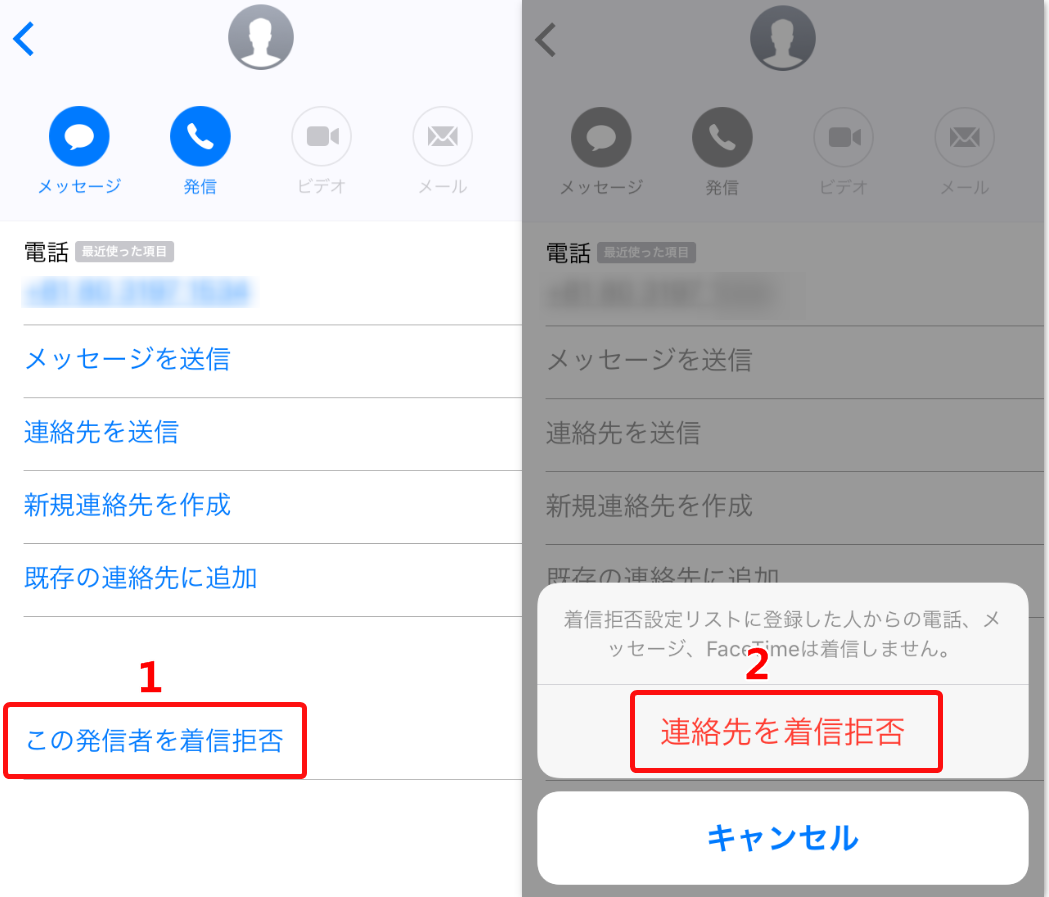
実態を調査すると、iPhoneの「着信拒否」は、電話(音声通話)、FaceTime、およびメッセージ(SMS/iMessage)の3つを遮断する機能であり、通常のEメール(キャリアメールや独自ドメインメール)の通信経路とは完全に分離されています。連絡先カードに相手の電話番号とメールアドレスの両方を登録していても、「この発信者を着信拒否」を押しただけでは、標準メールアプリの送受信サーバーに対する遮断命令は発行されません。
さらに、ネット上で散見される「ブロックしたはずのスパムが毎日届く」という不満の正体は、「送信元ヘッダー(Fromアドレス)の偽装」です。迷惑メール配信業者は、1通送るごとに送信者アドレスの末尾やサブドメインをランダムに変更して送信してきます。iPhoneの端末ブロックは「完全一致する特定アドレス」を監視しているため、文字列が1文字でも異なれば、別人と認識してすり抜けてしまうのです。このケースでは、端末単体でのブロックに頼るのをやめ、キャリア側の「一括識別フィルター」やGmail等の高度なスパム判定エンジンを通す運用へ切り替える必要があります。

【プロの結論】デジタル境界線(バウンダリー)を守る遮断判断と心理的リスク
サイバー心理学および人間関係の社会学的観点から分析すると、スマートフォンの「ブロック機能」は、過剰な情報接続から個人の精神衛生を守るための不可欠な「心理的バウンダリー(境界線)」の構築ツールです。しかし、相手の属性を考慮せずに無計画な遮断を行うと、現実世界での思わぬトラブルへ飛び火するリスクを孕んでいます。
感情的な衝動で即座に完全遮断を選ぶ前に、相手との力関係や今後の利害関係を客観的に見極め、以下の判断基準に沿って対応を使い分けることを推奨します。
【判断基準】即座に完全ブロックすべき相手
- 実害のあるフィッシング・架空請求業者:躊躇なくキャリアサーバーおよび端末で完全遮断し、個人情報の入力を防ぎます。
- 明確な意思表示後も続く悪質セールス:返信の必要性が一切ないため、サーバー側で永久拒否設定を行います。
- 見知らぬ第三者からの嫌がらせ:対話の余地がないアカウントは、存在自体を視界から消去するのが最善です。
【判断基準】慎重に対応すべき相手(「ゴミ箱直行」による証拠保全)
- 職場の関係者・上司・取引先:突然メールをブロックすると業務妨害や懲戒リスクに発展しかねません。連絡を遮断するのではなく、返信の優先順位を下げるか、会社指定のコンプライアンス窓口を通すべきです。
- 離婚調停中のパートナー・親族・元交際相手:関係がこじれている相手を完全にブロックすると、相手の攻撃性が増大し、自宅突撃や待ち伏せなどリアル空間でのストーカー行為を誘発する恐れがあります。この場合は「受信拒否(サーバー破棄)」ではなく、iPhone標準設定の「ゴミ箱に入れる」を活用して通知を消しつつ、いざという時の法的な「証拠」としてバックアップを保全しておくことが、防犯上の鉄則です。
【メール ブロック iphone】に関するよくある質問(FAQ)
Q1:iPhoneで相手をメールブロックする前に届いていた過去のメールはどうなりますか?
A1:過去に受信トレイへ届いていたメールは自動削除されず、そのまま残ります。過去のメールも消去したい場合は、受信トレイから手動で選択して削除する必要があります。
Q2:相手のアドレスをブロックしている最中に送られてきたメールは、ブロック解除後にまとめて届きますか?
A2:届きません。ブロック中に相手が送信したメールは、端末設定でゴミ箱へ移動されたものはゴミ箱内に残っていますが(一定期間後に消去)、キャリア設定などでサーバー破棄されていた場合、後から解除しても再受信することは不可能です。
Q3:SMS(緑色のアイコンのメッセージアプリ)の着信拒否と、メールアプリのブロックは連動しますか?
A3:連動しません。SMSやiMessageを止めたい場合は「メッセージ」アプリ内で該当のやり取りを開き、相手の連絡先詳細から個別に「この発信者を着信拒否」に設定する必要があります。
Q4:キャリアの迷惑メールフィルターを「強」に設定すると、必要なメールまで届かなくなるリスクはありますか?
A4:リスクはあります。ECサイトからの注文確認メールや、ファンクラブのチケット当選通知などが「機械配信の大量メール」と判定され、誤ってサーバーで破棄されるケースが報告されています。重要なメールが届かない場合は、該当企業のドメインを「指定受信リスト」へ個別登録してください。
まとめ:スマートなメール防衛で快適なデジタル空間を取り戻す
iPhoneにおけるメールのブロック機能は、正しく仕様を理解していれば相手に通知されることなく、自分のプライベートな時間を守る強力な盾となります。ポイントは、「端末側のゴミ箱振り分け」と「キャリア・クラウド側のサーバー遮断」の性質の違いを明確に意識することです。
スパムや詐欺にはサーバーレベルの強固なフィルターで対抗し、人間関係の整理には通知を切るスマートな運用を取り入れることで、不要な心理的ストレスや対人摩擦から身を守ることができます。手元のiPhoneの設定を今一度見直し、安心で静かなデジタル環境を整えましょう。 (出典: メール ブロック iphone(Yahoo!ニュース))
毎日更新されるトレンド情報を分析・発信中。役立つ裏技やおすすめ情報を分かりやすく紹介します。
