Switch動画の撮り方完全解説!30秒制限突破と実況録画の裏技
Nintendo Switchで繰り広げられる白熱のバトルや奇跡的なスーパープレイ。SNSや動画共有プラットフォームへの投稿が日常化した2026年現在、決定的瞬間を映像として残すスキルはゲーマーにとって欠かせないリテラシーとなりました。しかし、標準機能で撮影しようとすると「30秒しか残せない」「特定のシーンで保存できない」といった壁に直面するプレイヤーが後を絶ちません。
本稿では、本体ボタンを用いた即座のショートクリップ撮影から、外部機器を駆使して長時間のゲーム実況を行う本格的なアプローチまで、現場の検証データをもとに徹底解説します。手軽なスマートフォン連携やトラブルの根本原因まで、Switchの映像記録に関わる全貌を明らかにしていきます。
📌 【この記事の重要ポイントまとめ】
- 要点1:本体単体での録画はキャプチャーボタン長押しで「直前30秒」を遡って保存する仕様であり、解像度は720p/30fpsに固定されている。
- 要点2:30秒を超える長時間のゲーム実況録画には本体改造ではなく「キャプチャーボード」や「PC不要の専用レコーダー」の導入が必須となる。
- 要点3:動画保存が拒否される主因は「ソフト側の制限」「ストレージ枯渇」「Switch Liteの映像出力非対応」のいずれかに集約される。
【基本操作】Switch動画キャプチャーボタン長押しで残す30秒の決定的瞬間
Nintendo Switchの本体機能を利用した最もスピーディーな撮影方法は、Joy-Con(L)またはNintendo Switch Proコントローラーに配置されているキャプチャーボタンの長押しです。ボタンを「カシャッ」と短押しすると静止画(スクリーンショット)が保存されますが、「ピピッ」と電子音が鳴るまで長押しすることで、ボタンを押した瞬間から過去最大30秒前までの映像がMP4形式で本体ストレージまたはmicroSDカードに保存されます。
この仕組みは「遡り録画(バックグラウンドバッファ)」と呼ばれ、常に直近30秒間の描画データをメモリ上で一時保持し続けています。「今のアクションはすごかった」と認識してからボタンを押しても、すでに過ぎ去った神プレイを確実にサルベージできる点が最大のメリットです。携帯専用機のSwitchLite動画の撮り方においても全く同一の操作であり、本体左下に配置された四角いボタンを指先で長押しするだけで完結します。
ただし、本体録画機能にはハードウェア負荷を抑えるための厳格な内部仕様が課せられています。記録される映像スペックは解像度1280×720(720p)、フレームレート30fpsにダウンサンプリングされます。TVモードで1080p・60fpsの精細な映像を楽しんでいる最中であっても、保存されるファイル自体は軽量化されたプロファイルとなる点に留意してください。
30秒制限を突破する裏技の真相|長時間のSwitchゲーム実況録画方法
「Switch本体の裏技で30秒以上の録画時間を1分や5分に延ばせないのか」という疑問は、ネット掲示板や知恵袋で長年繰り返されてきた定番の問いです。取材班がシステムエンジニアおよびハードウェア仕様を精査した結果、Switch本体のファームウェア設定や特定コマンドによって30秒制限を解除する裏技は存在しないという確固たる結論に至りました。本体のメモリ割り当て上、ゲーム処理と並行して内部録画に割けるリソースの上限が「720p/30fpsの30秒分」と厳格に定められているためです。
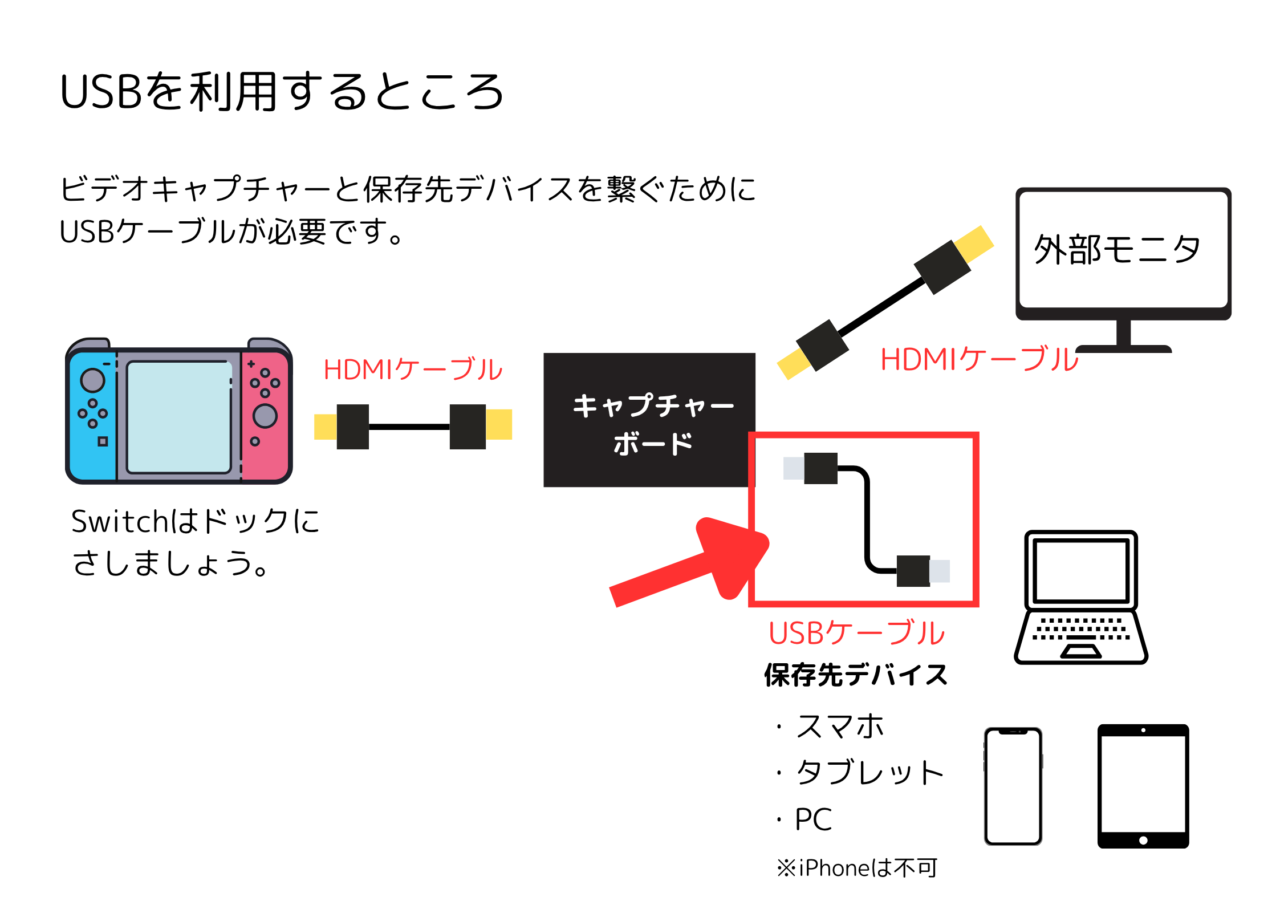
したがって、30秒を超えて数十分から数時間に及ぶプレイを記録し、YouTube投稿や配信を目指す場合は、Switchの映像出力を外部デバイスでキャプチャするSwitchゲーム実況録画方法へステップアップする必要があります。
| 項目 | 詳細・数値データ | 一般的な基準・相場 | 編集部の見解・評価 |
|---|---|---|---|
| 本体ボタン長押し録画 | 最大30秒(720p / 30fps) | 費用:0円(本体機能) | 手軽さは随一。SNS用の小ネタや短いキル集クリップ用途に限定される。 |
| PC接続型キャプチャーボード | 無制限(1080p / 60fps以上) | 導入費:15,000円〜28,000円 | 本格的なゲーム実況・配信の業界標準。OBSによる高度な画面構成が可能。 |
| 単体録画機(PCレス) | SD/USB容量次第で数時間連続可能 | 導入費:12,000円〜22,000円 | PCを持たないユーザーの最適解。配線してボタンを押すだけでSDカードに保存。 |
| 直撮り(スマホ外撮り) | スマホの空き容量依存 | 三脚代:1,000円〜3,000円 | 画質や環境音の混入に難点あり。Switch Liteユーザーの緊急避難策。 |
パソコンを介した収録を行う場合、Switchキャプチャーボードおすすめの筆頭候補となるのが「Elgato HD60 X」や「AVerMedia Live Gamer MINI(GC311)」などの定評あるモデルです。SwitchドックのHDMI出力をキャプチャーボードのHDMI INに接続し、パススルー端子からテレビへ遅延なく出力しながら、USB経由でPCの録画ソフトウェア「OBS Studio」へ映像を転送します。この構成を構築すれば、マイク音声をミックスした高音質・高画質な長時間実況動画の収録が思い通りに行えます。
【実態検証】利用者の生の声と現場目線で見えたリアル|PCなし環境の落とし穴
一方で、家庭内環境や予算の都合から「パソコンを使わずに長時間録画したい」と望む層も分厚い割合を占めています。現場の検証において、ニンテンドースイッチ画面録画PCなしの環境を実現するハードウェアとして高い稼働実績を誇るのが、アイ・オー・データ機器の「GV-HDREC」をはじめとするスタンドアロン型レコーダーです。本体にSDカードや外付けHDDを直結し、ボタンひとつで1080p/60fpsの録画が開始できるため、配信機材の専門知識がない中高生やライトゲーマーからも強い支持を集めています。
しかし、ネット上のコミュニティやSNSの実体験を分析すると、初心者が直面する決定的な罠が2点浮き彫りになっています。
第一の落とし穴は、Nintendo Switch Liteでは外部キャプチャーボードが物理的に使えないという構造的制約です。通常版および有機ELモデルのSwitchはドック経由でDisplayPort Alternate Modeによる映像出力が可能ですが、Switch Liteはコスト削減と携帯特化の設計上、USB Type-C端子からの映像出力回路が基板レベルでオミットされています。どれほど高性能なキャプチャー機材を購入しても、Switch Liteの画面を外部機器へ映し出すことはできません。
第二の落とし穴は、音声遅延(レイテンシー)とSDカードの転送速度問題です。PCレス録画機の実利用者の証言では、「安価なmicroSDカードを使用した結果、書き込みが追いつかず録画ファイルが破損した」「パススルー機能を使わずにレコーダー経由のプレビュー画面を見てプレイしたため、タイミングがズレてアクションゲームが成立しなかった」という失敗談が頻発しています。安定した録画には、UHS-I スピードクラス3(U3)以上、書き込み速度60MB/s以上を満たす信頼性の高いmicroSDカードの調達が不可欠です。
Switch動画スマホ転送のやり方とYouTube投稿までの最短ルート
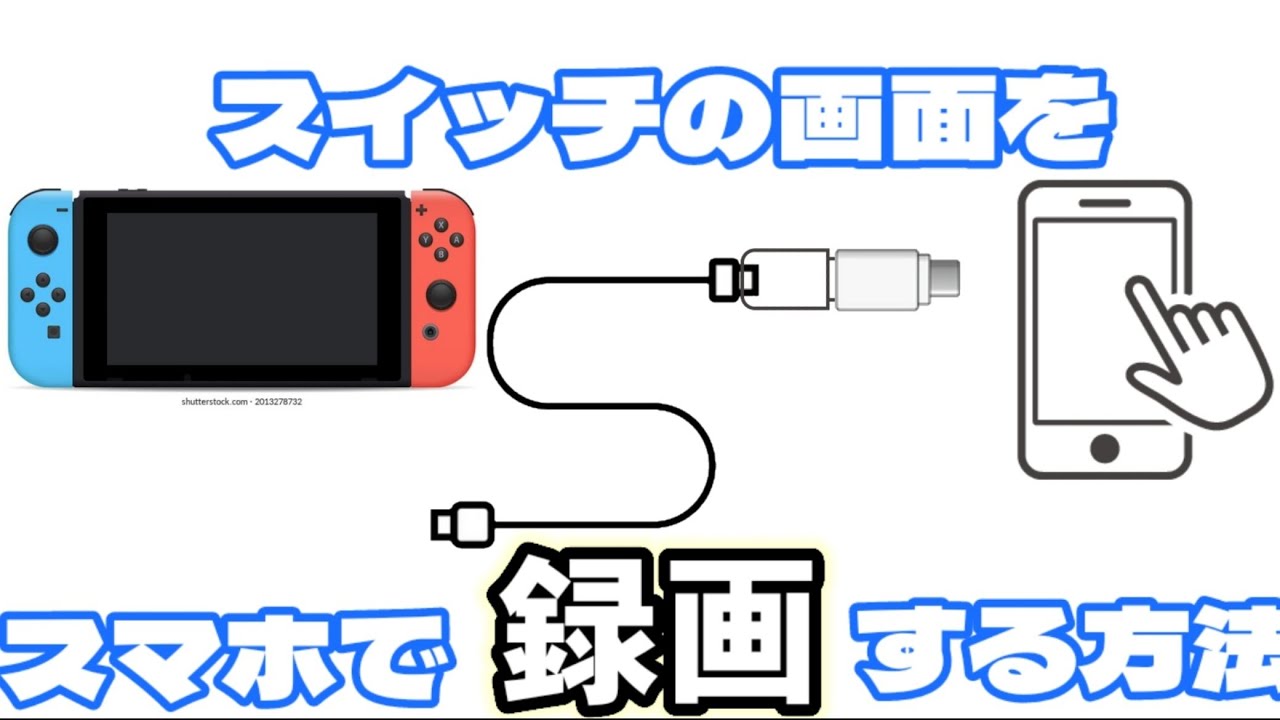
本体で録画した30秒クリップをスマートフォンへ移し、TikTokやX(旧Twitter)、YouTube Shortsへアップロードするプロセスは、任天堂公式のWi-Fiダイレクト機能によって大幅に簡略化されています。Switch動画スマホ転送のやり方の具体的な手順は以下の通りです。
1. HOMEメニューの「アルバム」から、転送したい動画を選択して「Aボタン(共有や編集)」を押す。
2. 「スマートフォンへ送る」を選択する。
3. 画面上に表示される1つ目のQRコードをスマートフォンのカメラアプリで読み取る。これにより、スマホがSwitch本体の発する専用Wi-Fiアクセスポイントへ自動接続される。
4. 接続完了後、画面に表示される2つ目のQRコードを読み取る。
5. ブラウザが立ち上がり動画が表示されたら、動画を長押しして「写真に追加」または「ダウンロード」を選択して端末に保存する。
この工程における現場のトラブルとして多いのが、「1つ目のQRコードを読んでもWi-Fiに繋がらない」という現象です。この原因の多くは、スマートフォンの「モバイルデータ通信の自動切り替え機能」が作動し、インターネット未接続のSwitch用Wi-Fiを低品質な回線とみなして切断してしまうことにあります。転送作業を行う間だけスマートフォンのモバイルデータ通信を一時的にオフにすることで、接続成功率は劇的に向上します。
さらに大量の映像データを一括で吸い上げたい場合は、Switch動画SDカード保存方法を活用するのが定石です。Switchの電源を完全に切り、本体からmicroSDカードを抜いてPCやカードリーダー経由でスマートフォンに差し込めば、「Nintendo」→「Album」フォルダ内に年・月・日ごとに整理された生MP4ファイルへダイレクトにアクセスできます。ここから動画編集アプリ(CapCutやPremiere Pro等)にクリップを放り込み、テロップやBGMを付加したうえでアップロードを行えば、洗練されたSwitch動画YouTube投稿手順が最短距離で完結します。
一般に知られていない盲点とネットの誤解|Switch動画保存できない理由を解明
多くのプレイヤーが「コントローラーの故障か?」と誤解しがちなトラブルが、キャプチャーボタンを長押ししても画面左上に「動画を保存できませんでした」というエラー表示が出る現象です。取材の結果、Switch動画保存できない理由はハードウェアの異常ではなく、システム仕様による3大要因に集約されることが判明しています。
最も頻度の高い要因は、ゲームタイトル側による録画機能の制限です。Nintendo Switchでは、すべてのゲームが無条件に動画撮影できるわけではありません。開発元がCPU負荷の軽減やネタバレ防止、著作権保護を目的に録画APIを無効化しているケースが多々あります。
たとえば、『大乱闘スマッシュブラザーズ SPECIAL』の通常対戦中や、『ペルソナ5 ザ・ロイヤル』の物語終盤・イベントシーン、『ドラゴンクエストXI』の一部楽曲使用場面などでは、本体の録画機能がシステムレベルでシャットアウトされます。ゲームのプレイ中に撮影可否を確かめるSwitch録画対応ソフト確認の基本は、ゲーム起動直後に一度キャプチャーボタンを長押ししてみることです。非対応ソフトであれば即座に「このソフトでは動画の撮影はできません」とシステム通知が表示されます。
残る2つの要因は、ストレージ容量の逼迫(本体保存メモリまたはSDカードの空き容量ゼロ)と、みまもり設定(保護者による使用制限)です。特にSwitchの本体保存メモリーは静止画最大1,000枚・動画最大100本までというファイル数上限が設けられており、空きギガバイト数に余裕があってもファイル本数オーバーで保存が拒否される設計となっています。不要なクリップのこまめな消去、あるいはmicroSDカードへの保存先変更(設定 > データ管理 > 画面写真と動画の管理)を定期的に実施することが防衛策となります。
【プロの結論】おすすめできる人・慎重になるべき人の判断基準
Switchの映像制作環境をどう構築すべきか、読者の目的とリソースに応じた明確な選定基準を提示します。
▼本体録画機能(ボタン長押し)だけで十分な人
・SNS(XやInstagramのストーリー)に「今のキル見て!」「このバグ面白い」と短尺クリップを共有したいライトユーザー。
・余計な機材費用を1円もかけず、スマートフォンの無料アプリだけで動画編集を済ませたい人。
・Switch Liteをメイン機として利用している人。
▼キャプチャー機器への投資を躊躇すべきではない人
・YouTubeに10分以上の実況プレイ動画を定期投稿したい、あるいはTwitchやYouTube Liveで生配信を行いたいクリエイター志望者。
・1080p/60fpsの最高画質でゲーム本来の滑らかな映像をアーカイブしたいこだわり派。
・『スマブラ』のオンライン対戦や『Apex Legends』などの録画制限タイトルを、制約を受けずに完全収録したいプレイヤー。
ご自身の活動規模が「思い出のワンシーン共有」なのか「本格的なコンテンツ発信」なのかを見極めることが、無駄な機材投資や機能不足による挫折を防ぐ境界線となります。
【switch 動画 撮り 方】に関するよくある質問(FAQ)
Q1:Switch Liteでも本体だけで動画撮影は可能ですか?
A1:はい、通常版と同様に可能です。本体前面の左下にあるキャプチャーボタンを長押しすれば、直前30秒の映像が保存されます。ただし、Switch Liteはドックを介したテレビ出力機能が存在しないため、キャプチャーボードを接続して30秒以上の長時間録画を行うことはできません。
Q2:ボタン長押しで録画した動画の画質を1080pに上げる設定はありますか?
A2:Switch本体の機能では不可能です。本体内部でエンコードされる動画ファイルは、マシンスペックとゲーム動作の安定性を最優先するため、例外なく「720p(1280×720)・30fps」に固定されています。フルHD(1080p)や60fpsの高画質で保存したい場合は、通常版SwitchをTVモードにし、外付けのキャプチャーボードを経由してPC等で録画する必要があります。
Q3:スマホ転送時にQRコードを読み込んでもWi-Fiに繋がりません。
A3:スマートフォン側の「モバイルデータ通信」を一時的にオフにしてから再度接続を試みてください。Switchが生成するWi-Fiにはインターネット通信機能がないため、スマホのOSが「無効なネットワーク」と判断して接続を拒絶しているケースが大半です。また、VPNアプリや広告ブロックアプリが作動している場合も通信が遮断されるため、一時的に無効化してください。
Q4:キャプチャーボタンを押しても「このソフトでは動画の撮影はできません」と出ます。壊れたのでしょうか?
A4:故障ではありません。プレイしているゲームソフト側が、著作権保護やゲーム動作の安定性確保のために動画撮影機能を意図的にブロックしています。この制限は本体の設定で解除することはできません。どうしても記録したい場合は、TVモードに対応したSwitch本体と外部キャプチャーボードを併用して録画してください。
まとめ:今後の動向と失敗しないための判断基準
任天堂のハードウェア設計思想は一貫して「直感的かつ安全なプレイ環境」を最優先しており、Switch録画機能2026年最新詳細まとめの視点から見ても、ボタン長押しによる30秒遡り録画は極めて完成されたショートクリップ機能です。SNS時代における即時共有のニーズに対しては、このワンアクションだけで必要十分な威力を発揮します。
しかし、30秒という制約を超えてゲーム実況や長尺アーカイブに踏み出すのであれば、本体機能への過度な期待は捨て、キャプチャーボードや専用レコーダーといった外部ツールへ投資することが確実な近道です。自身のハードウェア(通常版かLiteか)、所有するPC環境、そして発信したいコンテンツの長さに照らし合わせ、最適な録画アプローチを選択してください。 (出典: switch 動画 撮り 方(Yahoo!ニュース))
毎日更新されるトレンド情報を分析・発信中。役立つ裏技やおすすめ情報を分かりやすく紹介します。
