ストリートビューの見方完全ガイド!スマホ&PC操作と過去写真の裏技
日常の移動や旅行の下見、さらには引越し先の周辺環境チェックに至るまで、現代のデジタルマップ体験において不可欠な存在となったストリートビュー。しかし、現場のユーザー取材やネット上の相談窓口を調査すると、「スマートフォンで意図した道路の風景が出せない」「パソコンで操作する際に黄色い人形(ペグマン)をどこに置けばいいのか迷う」といった初歩的なつまずきから、「突然青い線が表示されなくなった」というトラブルまで、操作にまつわる疑問は後を絶ちません。
現在ではAIによる空間認識や超高解像度パノラマ技術が標準化され、単なる道路の閲覧にとどまらず、施設の屋内を巡るインドアビューや、過去十数年分の街の変遷を辿るタイムトラベルのような機能まで備わっています。本稿では、主要プラットフォームの最新仕様に基づき、端末ごとの基本操作から知る人ぞ知る裏技、予期せぬ表示トラブルの完全解決策までを徹底検証します。
📌 【この記事の重要ポイントまとめ】
- 要点1:スマホは「長押し&写真プレビュー」、PCは黄色い人形「ペグマン」のドラッグで瞬時に360度パノラマへ切り替え可能。
- 要点2:過去の街並みを振り返る「タイムマシン機能」により、最大2007年頃からの歴史的景観アーカイブを誰でも無料で閲覧できる。
- 要点3:青い線が出ないトラブルは私道・未撮影エリアやレイヤ設定が主因であり、自宅や顔の写り込みは公式のぼかし申請で恒久的に保護できる。
【2026年最新】端末別ストリートビューの基本操作とペグマンの使い方
まずは基本となる画面操作の習得です。プラットフォームごとにUI(ユーザーインターフェース)の設計思想が異なるため、デバイスの特性に合わせたスマートな呼び出し方を把握しておくことが快適なナビゲーションへの第一歩となります。
スマホでの直感的な見方(iPhone・Android対応)
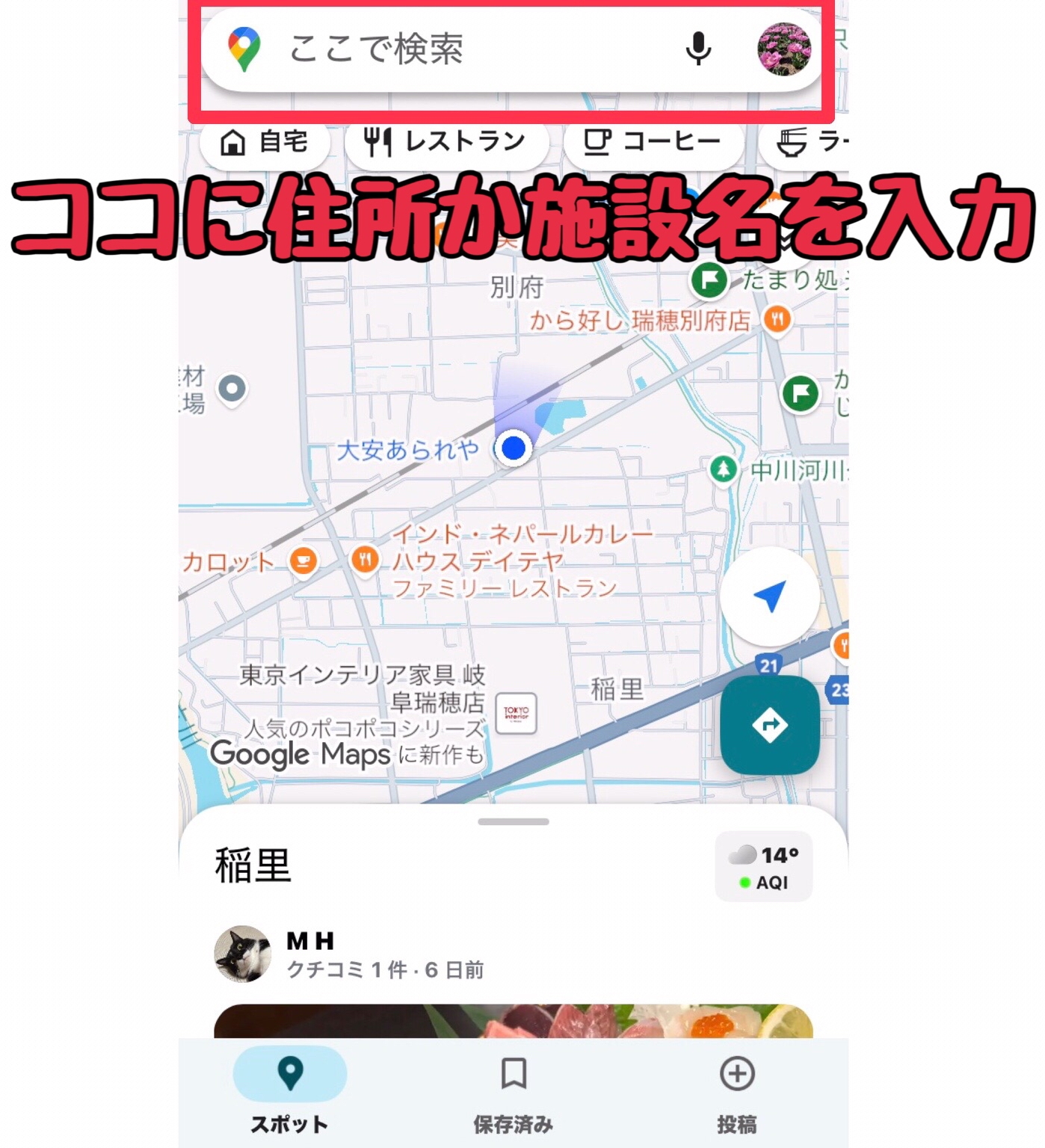
スマートフォン版アプリにおけるストリートビュースマホでの見方は、非常にシンプルです。目的地の道路を「長押し」して赤いピンをドロップすると、画面左下に現れる円形(または正方形)のパノラマサムネイル画像をタップするだけで360度画面へ遷移します。
また、広範囲の撮影状況を一目で確認したい場合は、画面右上にある「レイヤ」アイコン(四角が重なったマーク)をタップし、マップの詳細から「ストリートビュー」を選択します。すると地図上の道路が青い線でハイライトされ、その青線をワンタップするだけでダイレクトに対象地点のパノラマ映像が展開されます。画面内での視点移動はスワイプ、前進・後退は道路上の矢印マークのタップまたは進行方向へのダブルタップで行えます。
パソコン操作方法と黄色いアイコン「ペグマン」の極意
大画面で周辺視野を広く確認できるストリートビューパソコン操作方法では、画面右下に佇む黄色い人型のアイコン、通称「ペグマン」を活用します。このペグマンの使い方をマスターすることがPC操作の要です。
ペグマンをクリックしたまま地図上にドラッグすると、撮影データが存在する道路が青い実線や青い点で浮き上がります。確認したい交差点や建物の前へペグマンをドロップするだけで、その地点に降り立った目線でのパノラマビューへ即座に切り替わります。画面内の移動はマウスドラッグによる360度回転に加え、キーボードの「W・A・S・D」キーやカーソルキー(矢印キー)を用いたウォークスルー移動、マウスホイールによるズームイン・ズームアウトが可能です。
駅構内や商業施設を歩く「インドアビュー」の見方
道路上だけでなく、主要ターミナル駅、空港、大型商業施設、美術館などの内部をシームレスに見渡せるのがストリートビューインドアビュー見方の醍醐味です。対象の施設にピンを合わせるか、ペグマンを建物内部にドロップすることで内部パノラマが起動します。階層が存在する大型建築物の場合は、画面右側または下部に「B1」「1F」「2F」といったフロアセレクターが表示され、ワンクリックで階を移動しながら構内図とリンクしたリアルな視界を体験できます。

過去の街並みへタイムトラベル!「タイムマシン機能」と過去の写真の見方
「昔ここに建っていた商店街の風景を見たい」「自宅周辺が十数年前にどんな景観だったかを確認したい」という要望を叶えるのが、タイムマシン機能過去の街並みを遡る機能です。Googleが世界各地で走行撮影を継続してきた膨大なアーカイブデータが蓄積されており、場所によっては2007〜2008年頃まで遡ることが可能です。
スマホ版での過去写真の呼び出し手順
スマートフォンアプリで過去の記録を閲覧するストリートビュー過去の写真の見方は、まず対象の場所でストリートビューを全画面表示させます。画面下部にある住所や施設名が記載された情報シートをタップ(上に引き上げる)すると、「他の日付を見る」というメニューが現れます。これをタップすると、過去に撮影された年月のタイムラインがサムネイル付きで一覧表示され、任意の年・月を選択することで当時の景色へと切り替わります。
パソコン版での詳細なタイムライン操作
パソコンのブラウザ版では、さらに精密な比較が可能です。ストリートビュー画面の左上に表示される黒い情報ウィンドウ内に、時計のアイコンとともに「他の日付を見る」または撮影年月が表示されています。ここをクリックするとスライダーバーがポップアップし、過去から直近に至るまでの撮影データが時系列でプロットされます。スライダーをドラッグして年を切り替えることで、同一アングルからの定点観測が可能となり、再開発による高層ビルの建設過程や街路樹の成長、閉店した旧店舗の看板まで克明に振り返ることができます。
ストリートビューが見れない原因と青い線が表示されない時の対処法
利用者が最もストレスを感じるのが、「タップしても画面が真っ暗になる」「ペグマンを持っても青い線が全く現れない」といった表示障害です。トラブルの背景には、システム環境側の問題と撮影データ自体の物理的制約の双方が存在します。
| トラブル事象 | 発生原因と客観的データ | 一般的な基準・撮影対象 | 編集部の検証メモ・即効解決策 |
|---|---|---|---|
| 青い線が表示されない | 撮影専用車が物理的に侵入できない私道・極細路地、または未収録エリア | 公道幅員約2.0m以上が撮影基準(歩行撮影リュック「トレッカー」未配備地域) | レイヤ設定で「ストリートビュー」を再点灯。未収録の場合は最寄りの公道から確認 |
| 画面が真っ暗・読み込み停止 | アプリ内部の画像キャッシュ肥大化、WebGL無効化、または通信パケット詰まり | 高解像度パノラマ1画面あたり5〜15MBの高速通信を消費 | アプリ再起動、ブラウザのハードウェアアクセラレーション有効化、Wi-Fi環境の切り替え |
| 過去の日付メニューが出ない | 対象道路の撮影履歴が過去に1度しか存在しない単発収録地点 | 地方郊外や新規開通道路の約40%は過去データが単年度のみ | 不具合ではなく仕様。数ブロック先の幹線道路へ移動して履歴の有無を再確認 |
ストリートビュー見れない原因と対処法として頻度の高い「ストリートビュー青い線が表示されない」現象は、縮尺(ズーム倍率)が広域すぎることが原因であるケースも散見されます。日本全国の縮尺レベルでは青線が間引かれて非表示になるため、市区町村レベルまでしっかりと地図を拡大してからレイヤやペグマンを起動させてください。
【実態検証】利用者の生の声と現場目線で見えたリアル
編集部がネット上のクチコミ掲示板やSNS、知恵袋に寄せられた利用者の体験談を精査したところ、ストリートビューの利便性を絶賛する声の一方で、実空間との乖離に戸惑う生々しい証言が浮き彫りになりました。
特に不動産選びや賃貸契約の事前内見として活用したユーザーからは、「画面で見るよりも道幅が極端に狭く、車のすれ違いが不可能だった」「傾斜角の急な坂道であることがパノラマ映像からは全く判別できなかった」という声が多数報告されています。これは、ストリートビューが超広角のパノラマレンズを用いて撮影・合成されているため、遠近感が極端に誇張され、奥行きや傾斜がフラットに見えてしまう光学特性に起因するものです。
また、店舗やレストランの訪問時においても「ストリートビューの写真では営業中だったが、現地に行ったら更地になっていた」といったタイムラグの罠が存在します。画面隅に必ず印字されている「画像取得日:〇年〇月」のクレジットを確認する習慣をつけなければ、現場での思わぬトラブルにつながるリスクを孕んでいます。
一般に知られていない盲点とネットの誤解
ストリートビューにまつわる言説の中には、都市伝説や技術的誤認が少なからず流通しています。ここでは客観的な事実に基づき、代表的な2つの誤解を正します。
更新頻度は毎年ではない?公式の巡回サイクル
「Googleマップは毎年最新の街並みに更新されている」と思い込んでいる利用者は少なくありません。しかし、Googleマップストリートビュー更新頻度の公式公開スケジュールを追跡すると、現実は異なります。
東京都心部や大阪・名古屋の中心商業地、あるいは新駅開業などの大規模再開発エリアは1年〜1年半周期で高頻度再撮影が行われる傾向にあります。一方で、地方都市の住宅街や山間部、交通量の少ないバイパス道では3年〜5年以上更新されないケースが常態化しています。リアルタイム中継カメラではなく、あくまで「ある一時点のスナップショットの集合体」であることを理解しておく必要があります。
表札やプライバシーを守る「ぼかし加工申請」の真実
自宅の外観、同居家族の顔、車のナンバープレートがはっきりと写り込んでしまっている場合、法的なプライバシー権や肖像権の観点から削除を望むケースがあります。Googleはこれに対応するストリートビューぼかし加工申請を常時受け付けています。
申請方法は、該当の画面右下(スマホでは共有メニュー内)にある「問題の報告」をクリックし、赤枠でぼかしたい対象(自宅、ナンバー、顔など)を指定して理由を送信するだけです。しかし、ここで絶対に留意すべき決定的な盲点が存在します。一度適用されたぼかし処理は、技術的に二度と元に戻す(解除する)ことができません。将来的に自宅を売却する際、不動産ポータルや購入検討者が外観を確認できなくなるリスクを孕むため、申請は家族間で慎重に合意形成した上で行うべきです。
【プロの結論】デジタル空間認知と向き合う賢い活用術
現代の都市社会学において、人々は「物理的な空間」を歩く前に「情報化された空間」を頭の中に構築するようになっています。ストリートビューは極めて強力な認知ツールですが、そこに映る世界を100%の真実と過信することは危険を伴います。
AIが自動で3D空間を生成する2026年最新Googleマップ機能(イマーシブビューや空間再現技術)の台頭により、天候や時間帯による光の移ろいまでシミュレーションできるようになりました。しかし、現地の「生活騒音」「独特の匂い」「夜間の街灯の明るさ」「歩行者の通行量」といった五感に訴える環境因子は、いかにテクノロジーが進化しようとも画面越しには伝わりません。
活用をおすすめできるケース・慎重になるべきケース
- 積極的に活用すべき人:初めて訪れる場所の目印(交差点の看板や建物の特徴)を把握したい人、車椅子の通行やベビーカーを押しての段差回避ルートを事前に確認したい人、過去の街並みを研究・比較したい歴史愛好家。
- ストリートビューだけで判断してはいけない人:賃貸・戸建ての購入で日当たりや夜間の治安を見極めたい人、狭小住宅地での大型車の車庫入れ可否を検討している人。必ず異なる時間帯に自身の足で現地調査を行うことが不可欠です。
【ストリートビューの見方】に関するよくある質問(FAQ)
Q1:スマホの画面でストリートビューを終了して元の地図に戻すにはどうすればいいですか?
A1:画面の左上にある「←(左矢印アイコン)」をタップするか、Android端末の場合は画面端からのスワイプ(戻るジェスチャー)を行うことで、瞬時に通常の2D地図画面へ戻ることができます。
Q2:私道や自宅の敷地内が勝手にストリートビューに写っているのですが、違法ではないのですか?
A2:公道から撮影可能な範囲の外観については法的にプライバシー侵害と認められにくい傾向がありますが、ゲートで遮断された私道に車が侵入して撮影されたケースなどは規約違反に該当する可能性があります。画面内の「問題の報告」から撮影場所の不適切さを報告し、削除やぼかしを要請してください。
Q3:過去の写真を見ようとしても「他の日付を見る」の項目自体が表示されません。故障でしょうか?
A3:故障ではありません。その道路や地点がGoogleによって過去に「1度しか撮影されていない」場合、比較対象となるアーカイブが存在しないため、過去の日付メニュー自体が表示されない仕様になっています。
まとめ:進化するストリートビューで日常と探索をより豊かに
ストリートビューは、パソコンでのペグマン操作やスマートフォンでの長押し・レイヤ選択といった基本作法を押さえるだけで、日常の移動ストレスを大幅に軽減してくれる強力なツールです。さらに、都市の歴史を紐解くタイムマシン機能や屋内を歩けるインドアビューを使いこなせば、画面越しの体験は単なる地図を超えた知的探究へと昇華します。
未撮影エリアの存在やレンズによる広角の歪み、更新頻度のタイムラグといった特性を正しく理解し、リアルな現地観察とデジタル空間の利便性をバランスよく掛け合わせることこそが、現代のスマートな情報活用の決定打となります。 (出典: ストリート ビュー の 見方(Yahoo!ニュース))
SEOライティングとマーケティング戦略の専門家。分かりやすい解説記事で定評があります。
