エクセルでシャープが出る原因と3秒解決法|2026年最新版
業務でエクセルを開いた瞬間、昨日まで普通に入力されていた数値や日付が「###」と黒い記号で埋め尽くされ、背筋が凍るような思いをした経験はないでしょうか。請求書の金額欄や月末の勤務表でこの表示が現れると、「データが破損して消えてしまったのではないか」「数式が壊れたのか」と焦燥感に駆られるビジネスパーソンは少なくありません。
しかし、慌てる必要はありません。この「シャープ(###)」はファイルが破損した合図ではなく、エクセルが数値を誤認させないために発している意図的なサインです。しかも、その多くはマウス操作わずか数秒で元通りに復旧できます。本稿では、単純な幅不足から、列幅をいくら広げても消えない日付や計算式の罠、さらには画面上では正常なのに紙やPDFに出力した瞬間に発生する印刷トラブルまで、2026年現在の現場で即役立つ解決手順を徹底検証して解き明かします。
📌 【この記事の重要ポイントまとめ】
- 要点1:「###」はデータ消失ではなく、数値を正しく表示しきれない場合に誤読を防ぐためのエクセル側の安全装置である。
- 要点2:単純な表示幅不足であれば列の境目をダブルクリックするだけで3秒で解決するが、列を広げても直らない場合は「日付のマイナス計算」や「表示形式の不整合」が潜んでいる。
- 要点3:画面上は問題ないのに印刷時やPDF化時だけシャープ化する現象は、PCの画面解像度とプリンタードライバーの描画誤差が原因であり、余白調整やフォント設定で根本防止できる。
【基本解説】エクセルでシャープ記号が並ぶ意味と「文字数オーバー」の真実
画面いっぱいに広がる「###」の正体について、まずはエクセルシャープ記号意味を正確に整理しておきましょう。多くの人が「文字列が長すぎるエラー」と誤解しがちですが、エクセルの仕様上、文字(テキストデータ)と数値(金額や日付・時間)ではセルの挙動が明確に異なります。
通常の文字列であれば、セル幅が狭くても隣のセルが空いていればそのままはみ出して表示され、隣にデータがあっても途中で途切れて表示されるだけです。しかし、金額の「1,000,000」が幅不足によって「100」と一部だけ切り取られて表示されてしまったらどうなるでしょうか。経理処理や発注業務において壊滅的な誤発注や金銭トラブルを引き起こしかねません。
そのためエクセルは、数値や日付データが現在のセル幅に収まりきらない場合、あえて数値を隠して全体を「###」でマスキングする保護機能を備えています。これがエクセル文字数オーバーシャープの基本的な仕組みです。つまり、セルの中身が壊れたのではなく、「この幅では数値を安全に表現できない」という警告灯が点灯している状態に過ぎません。
【3秒で解決】エクセルシャープ消す方法|列幅自動調整とダブルクリックの極意
原因が単純な幅不足であれば、エクセルシャープ消す方法は非常にシンプルです。マウス操作ひとつ、実質3秒で解消できます。
最も手軽で確実なのが、列番号の境界線を使うテクニックです。シャープが表示されている列のアルファベット(例えば「C列」と「D列」の境目)にマウスポインターを合わせると、ポインターが左右の矢印付き十字マークに変化します。その位置でエクセルセルの幅ダブルクリックを行うだけで、セル内の最長データに合わせてエクセルシャープ列幅自動調整が一瞬で完了します。
マウス操作以外にも、実務で重宝するショートカットキーが存在します。対象のセルを選択した状態で、キーボードの「Alt」を押しながら順番に「H」→「O」→「I」とタイプするだけで、選択列の幅が自動調整されます。複数列にまたがってシャープが大量発生している場合でも、シート全体(Ctrl + A)を選択してから列の境界線をダブルクリックすれば、数十列のレイアウト崩れが一発で整います。
【原因究明】列幅を広げてもエクセルシャープが直らない原因と日付・マイナス時間問題
厄介なのは、列幅をモニターの端まで広げても「###」が消えず、セル全体にシャープが増殖し続けるケースです。ネットの質問掲示板でも頻繁に相談が寄せられるエクセルシャープ直らない原因の筆頭が、日付と時刻の計算ミスです。
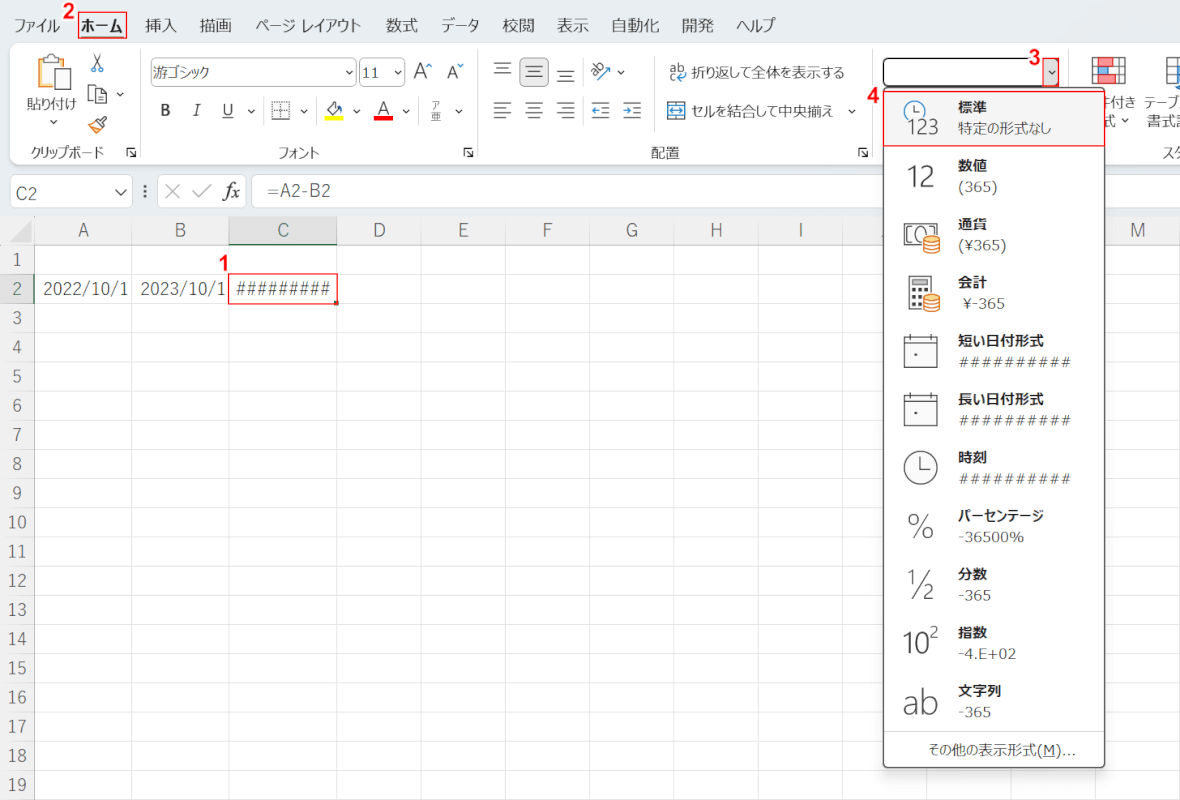
代表的な事例がエクセルシャープ日付エラーです。エクセルは日付を1900年1月1日を「1」とするシリアル値で管理しています。この仕様上、日付や時刻の計算結果がマイナス値になると、エクセルは有効な日付として画面に描画できず、どれだけ列幅を広げても無限にシャープを表示し続けます。
特に勤務管理表などで「退勤時間 - 出勤時間」を計算する際、深夜勤務をまたいで計算式が負の値になったり、引き算の順序を逆にしてしまったりするとエクセルシャープマイナス時間のエラーに直面します。この場合の対処法は列幅を広げることではなく、IF関数を用いて「=IF(A2>B2, B2+1-A2, B2-A2)」のように日またぎ処理を入れるか、不要なマイナス計算を是正することです。
また、セルの「表示形式」が意図せず破損しているケースも目立ちます。数値データが入っているセルに、過去のコピペ操作などで特殊なユーザー定義書式が残っていると、正常に変換できずシャープ化します。この場合は、セルを右クリックして「セルの書式設定」を開き、エクセル表示形式数値変更を実行して「標準」または「数値」に指定し直すことで正常な表記を取り戻せます。
【印刷トラブル】画面では正常なのに印刷時だけシャープが出る怪現象の正体
オフィスの現場で最も関係者を青ざめさせるのが、エクセルシャープ印刷時だけ出るというトラブルです。「PCのモニター上では綺麗に数値が見えているのに、紙に印刷したりPDFに出力した途端、金額欄が全てシャープに化けてしまう」という現象に頭を抱えた経験はないでしょうか。
この現象の主因は、PCディスプレイの描画ピクセルと、プリンタードライバー(またはPDF変換エンジン)が持つフォントメトリクス(文字幅の計算基準)の差異にあります。画面上ではギリギリ1ピクセルの隙間を残して収まっていた数値が、高解像度の印刷エンジンで処理された瞬間にわずかな文字の太さやカーニングの差ではみ出し判定を受け、エクセルの安全機能が発動して「###」に化けてしまうのです。
この印刷事故を防ぐための実践的な対策は次の3点です。
- 列幅に1文字分の余白を持たせる:自動調整(ダブルクリック)した状態から、境界線を少しだけ右にドラッグして余裕を持たせる。
- 「縮小して全体を表示」を設定する:「セルの書式設定」の「配置」タブにある「縮小して全体を表示」にチェックを入れる。文字が小さくなることで、印刷時の幅オーバーを完全に回避できます。
- 印刷プレビューを100%倍率で確認する:編集画面の見た目を過信せず、必ず印刷プレビュー画面で拡大確認する習慣をつける。
【比較検証】エクセルエラー表示一覧とシャープ(###)の決定的な違い
エクセルには様々な警告やエラーコードが存在しますが、シャープが連続する「###」と、先頭にシャープが付く「#VALUE!」などの数式エラーは根本的に性質が異なります。社内でのトラブルシューティングを迅速化するため、エクセルエラー表示一覧と比較表を作成しました。
| エラー記号・表示 | 発生の根本要因 | データ自体の状態 | 編集部の見解・対処法 |
|---|---|---|---|
| ###(連続シャープ) | 列幅不足、または日付・時刻のマイナス値 | データや数式は生存(安全保護) | 列幅拡大、または負の日付計算の解消で即修復可能 |
| #VALUE! | 引数やオペランドの種類が不正(数値に文字を足した等) | 数式の計算不能 | 参照先のデータ型(全角スペース混入等)を精査する |
| #REF! | 数式が参照していた行・列・シートが削除された | 参照先が喪失 | 直前ならCtrl+Zで復元。セル参照を再設定する必要あり |
| #DIV/0! | 数式で「0」または空白セルによる除算が発生 | 数学的エラー | IFERROR関数等で分母が0の時の分岐処理を組み込む |
| #N/A | VLOOKUPやXLOOKUP等で検索値が見つからない | 該当データなし | 検索範囲と検索値の表記ゆれ確認、またはIFNA処理 |
表から明らかな通り、「#VALUE!」や「#REF!」は数式の論理破綻や参照先データの喪失を意味する致命的な計算エラーですが、「###」は多くの場合、セル内部の計算自体は正常に行われています。表示レイアウトや引数の整合性さえ整えれば、データはそのまま活きているケースがほとんどです。

【実態検証】利用者の生の声と現場目線で見えたリアル
SNSや企業の社内ヘルプデスクに寄せられる問い合わせを検証すると、「エクセルのシャープ問題」は個人の作業効率だけでなく、チーム内のコミュニケーション摩擦を引き起こす引き金になっている実態が浮かび上がります。
大手ITサポート窓口の担当者は次のように証言しています。「新人研修が終わった初夏の時期や決算期になると、『共有サーバーのエクセルを開いたら数字が全部消えてバグった』という緊急連絡が急増します。実際に見ると、単に前任者がフォントサイズを大きくしたまま列幅を整えていなかったり、WindowsとMacの間でファイルをやり取りした際のフォント置換が原因だったりすることが大半です」。
ネット上のコミュニティでも「上司に提出した見積書の合計欄が印刷したら###になっていて激怒された」「マイナスの残業時間を入力したら列をどれだけ広げても直らず深夜まで残業する羽目になった」といった切実な声が散見されます。「壊れた」と決めつけて数式を削除してしまい、元に戻せなくなる二重事故も後を絶ちません。正しい知識を持っていれば防げる無駄な労力が、現場では日々費やされています。
一般に知られていない盲点とネットの誤解
ネット上には「シャープが出たらとりあえず列幅を限界まで広げればいい」という短絡的なアドバイスが溢れていますが、これは明確な誤解であり、場合によっては書類全体のレイアウトを著しく破壊します。
特に注意すべきは、社内指定の帳票フォーマットや定型伝票です。1列だけを無計画に横へ引き伸ばすと、全体の印刷可能領域をはみ出して複数ページに分裂し、かえって体裁が崩れてしまいます。
さらに、近年増えているのがクラウド版エクセル(Excel for the Web)やTeams上での共同編集時に生じる表示ズレです。ブラウザ版エクセルはローカルのデスクトップ版と文字レンダリングが微妙に異なるため、デスクトップ版で作ったファイルをWeb上で閲覧すると文字がわずかに太く表示され、結果として「Webで見るとシャープだらけになる」という現象が頻発しています。この場合は幅を広げるのではなく、セルのフォントサイズを1ポイント下げるか、余白を確保することが正しい対処法です。
【プロの結論】エクセルシャープ2026年最新対処法と失敗を防ぐ判断基準
オフィス作業におけるヒューマンエラーや心理的負荷の観点から分析すると、エクセルのエラー表示に過剰な不安を抱く背景には「見えないものに対するコントロール喪失感」があります。ブラックボックス化された計算式の中で突如「###」が現れると、人間は直感的に拒絶反応を示します。しかし、仕組みさえ論理的に理解していれば、対処は至って平易です。
最新のオフィス環境において、シャープ化を防ぐための「向いている設定」と「避けるべき設定」の明確な判断基準を以下に示します。
- おすすめできるアプローチ(向いている運用):
- 重要な集計表・印刷書類には、セル書式設定で「縮小して全体を表示」を標準設定しておく。
- 日付計算にはあらかじめIF関数やMAX関数を噛ませ、マイナス値が発生しないフェイルセーフを設計する。
- 社内共有ファイルは、あらかじめ列幅に半角スペース1〜2文字分のマージンを設けておく。
- 避けるべきアプローチ(おすすめできない運用):
- 原因を確かめないまま、手作業で列幅を極端に広げて用紙サイズをはみ出させる。
- 「###」を消そうとして、セル内の数式や関数をいきなり手打ち入力で上書きする。
- 印刷前のプレビュー確認を省略し、画面の見た目だけで客先にPDF送付する。
【エクセル シャープ に なる】に関するよくある質問(FAQ)
Q1:列幅を画面いっぱいに広げても「###」が消えないのですが、何が原因ですか?
A1:列幅を広げても直らない場合、原因は「幅不足」ではなく「日付・時刻のマイナス値」または「書式設定の破損」です。特に「時間 - 時間」の引き算でマイナスになっていないか計算式を確認してください。また、セルの表示形式を一度「標準」に戻してみることで解消するケースが多いです。
Q2:パソコンの画面では綺麗に見えているのに、印刷やPDF出力時だけシャープになるのはなぜですか?
A2:画面表示用と印刷用の文字描画プログラム(プリンタードライバーやPDFエンジン)でフォントの幅計算にわずかなズレが生じるためです。画面上でギリギリ収まっていた数値が印刷時にわずかにはみ出してシャープ化します。「セルの書式設定」→「配置」から「縮小して全体を表示」にチェックを入れるか、列幅を少し広げておくことで確実に防げます。
Q3:エクセルで勤務時間を計算する際、深夜勤務などでマイナス時間によるシャープを防ぐ計算式はありますか?
A3:日またぎの勤務計算では、「=IF(終了時間<開始時間, 終了時間+1-開始時間, 終了時間-開始時間)」のように翌日(+1日)の考慮を入れる数式を使用してください。また、単純に負の時間を避けたい場合は「=MAX(0, 計算式)」とすることで、マイナス時のシャープ連打をスマートに回避できます。
まとめ:根本原因を正しく見極めて業務効率を最大化する
エクセルで突然セルがシャープ(###)に覆われる現象は、決してデータが壊れたパニック事象ではありません。それは、私たちが扱う大切な金額や時間を誤った形で読み取らせないための、エクセル本来の優れた保護機能です。
境界線のダブルクリックによる素早い列幅調整で済むのか、あるいは日付のシリアル値計算や印刷時のフォント誤差といった構造的な要因に手を打つべきなのか。画面に現れたサインの背景を冷静に見極めることさえできれば、無駄な修正作業や提出直前のトラブルに振り回されることは二度となくなります。適切な書式設定と余白設計を身につけ、日々の業務を淀みなく前進させてください。 (出典: エクセル シャープ に なる(Yahoo!ニュース))
毎日更新されるトレンド情報を分析・発信中。役立つ裏技やおすすめ情報を分かりやすく紹介します。
