Excel表の作り方新常識!見づらい資料を劇的に変えるプロの鉄則
ビジネスの現場において、毎日のように作成されるExcel(エクセル)のデータシート。しかし、丹精込めて数値を打ち込んだはずの資料が、上司やクライアントから「どこを見ればいいのか直感的に分からない」「レイアウトが崩れていて読む気が失せる」と冷ややかに突き返された経験を持つビジネスパーソンは少なくありません。2026年のビジネスシーンでは、Microsoft 365のクラウド共同編集やAI連携が標準化し、単なる手作業の計算を超えて「誰が見ても0秒で状況を把握できる可読性」と「データとしての再利用性」が極めて厳しく問われる時代を迎えています。
同じ数値データを扱っていながら、評価される社員のシートと、敬遠される社員のシートにはどのような隔たりがあるのでしょうか。本記事では、IT教育現場や大手企業の研修リポート、Microsoft公式サポートが示す知見をもとに、初心者でも即座にプロ品質のレイアウトへと刷新できる実践的な作成手順と、見落とされがちな配色のマナー、作業時間を半減させる実務テクニックを余すところなく解剖します。
📌 【この記事の重要ポイントまとめ】
- 要点1:資料の評価を下げる最大の要因は「過剰な装飾と罫線による認知的負荷」。プロの表は余計な線を削ぎ落とし、ベースカラーを絞ることで一瞬で意図を伝える。
- 要点2:従来の「手動罫線+セル結合」は集計エラーやシステム連携を破壊する最大の悪習。「Excelテーブル機能」と「選択範囲内で中央」への転換が不可欠。
- 要点3:列幅・行高の自動調整やショートカット、2026年最新のAI・関数連携を取り入れることで、作成・修正の手間は従来の半分以下に短縮できる。
【現場告発】見づらい資料で評価が下がる決定的な理由と心理的盲点
「数値そのものは正確なのに、なぜか会議でプレゼンが通らない」「社内アンケートで『あの部署の提出物は見づらい』と名指しで指摘された」――。大手ITスクールや企業内DX研修の調査によると、業務で共有されるExcelシートに対してストレスを感じているビジネスパーソンは全体の7割を超えています。なかでも不評を買う決定的な原因は、作成者が無意識に陥る認知的負荷(Cognitive Load)の肥大化にあります。
人間の脳が一度に処理できる視覚情報には限界があります。それにもかかわらず、初心者の作った表には「黒い太線の格子罫線が四方八方に張り巡らされている」「赤・黄・青の原色が注意喚起の意図なく多用されている」「フォントのサイズや配置がセルごとにバラバラ」といったノイズが溢れかえっています。認知心理学の観点から見れば、見る側は「データの意味を理解する前段階」で、強烈な視覚的ノイズを脳内でフィルタリングしなければならず、無意識のイライラと集中力低下を引き起こすのです。
提出された表を一目見た上司が「要するに何が言いたいの?」と眉をひそめるのは、数値の優劣以前に、そのレイアウトが読み手のエネルギーを奪っているからです。「頑張って装飾した」という作成者の自己満足は、受け手にとっては「配慮の欠如」と受け取られかねません。見やすい表の作成ルールとは、飾り立てることではなく、数値を引き立たせるために「余計な要素をどこまで引き算できるか」という美学に他なりません。
【脱初心者】エクセル表作成初心者向け手順と挫折しない基本フロー
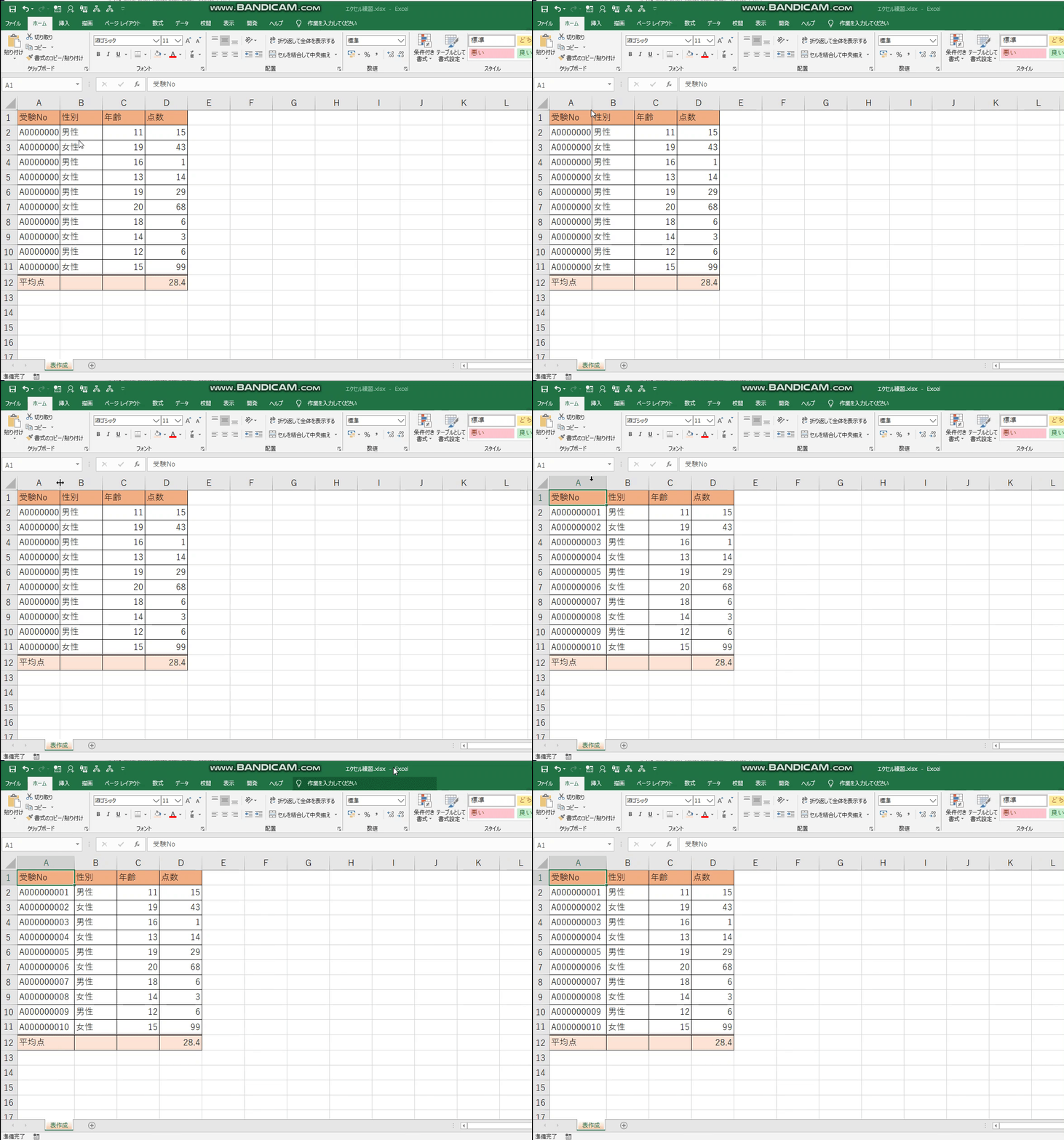
Biz RoadやウェブコムアカデミーなどのIT専門教育機関が提唱する標準カリキュラムでも示されている通り、整った表をスムーズに作成するには決まった王道の順序があります。多くの人がつまずく原因は、最初から罫線や色を塗りながらデータを入力してしまう点にあります。手戻りをなくすエクセル表作成初心者向け手順は、次の5ステップを厳守することから始まります。
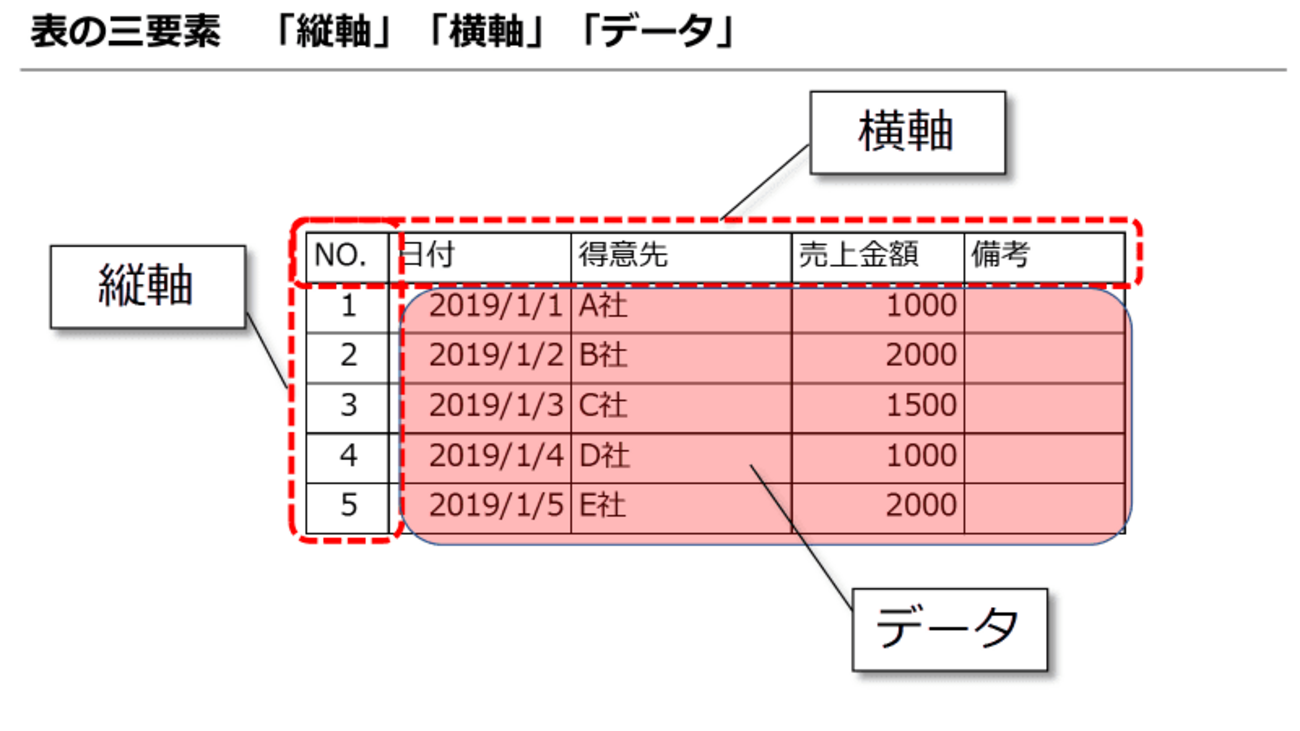
第1ステップは「表のタイトル・目的の明記」です。シートの最上部(A1セルなど)に、この表が「何のデータを、いつ集計したものか」を明記します。第2ステップが「列見出し(ヘッダー)の入力」です。左から右へ「日付」「商品名」「単価」「数量」「売上合計」など、1列に1つの意味を持たせる構造を意識します。
第3ステップは「生データのベタ打ち」です。この段階では装飾や配置換えを一切行わず、テキストと数値を淡々と入力していきます。第4ステップで「計算式の導入」を行います。そして最後の第5ステップで初めて「全体の見た目を整える」作業に移ります。この順序を守るだけで、装飾の手直しに費やす無駄な往復作業が劇的に削減されます。
文字や数値がセルからはみ出したり、セル内で「###」と表示されてしまう現象には、列幅と行高さの自動調整を活用します。幅を広げたい列の境界線(A列とB列の境目など)にカーソルを合わせ、ダブルクリックするだけで、最も長い文字列に合わせて瞬時に最適な幅へ調整されます。シート全体を選択(Ctrl + A)した状態で列境界をダブルクリックすれば、数十列に及ぶ表でも一撃で整列が完了します。
さらに実務で外せないのが、表計算の基本関数まとめで挙げられる必須の数式群です。合計を瞬時に算出する「SUM」、平均値を出す「AVERAGE」、特定条件に一致するセルを数える「COUNTIF」、そして従来のVLOOKUPを凌駕して左右どちらの列も自由自在に検索できる「XLOOKUP」の4つを押さえておけば、日常業務の8割以上の集計作業は淀みなく完結します。
【比較検証】従来のセル装飾 vs Excelテーブル機能|実務効率の圧倒的格差
多くの現場でいまだに行われている「セルの背景色を手作業で1行おきに塗り、罫線を一本ずつ引く」という手法は、現代のデータマネジメントにおいては過去の遺物となりつつあります。Microsoft公式サポートでも強く推奨されているのが、標準搭載されているExcelテーブル機能の使い方をマスターすることです。
データ範囲内のセルを1つ選んだ状態で「Ctrl + T」を押すだけで、Excelは自動的に見出しとデータ領域を認識し、一瞬で洗練されたテーブル構造へと変換します。手動で装飾した「なんちゃって表」と、機能としての「テーブル」には、作業効率と保守性の面で圧倒的な開きが存在します。
| 項目 | 従来の一般的なセル装飾 | Excelテーブル機能(Ctrl + T) | 編集部の見解・実務評価 |
|---|---|---|---|
| デザイン・見た目 | 黒格子罫線、手動の背景色塗り。作成者ごとに統一感なし。 | 計算された縞模様(ストライプ)と洗練された配色が自動適用。 | 視線誘導がスムーズで、長い行でも読み間違いが起きない。 |
| 行・列の追加対応 | 行を追加するたびに罫線と書式の再設定、数式の再コピーが必須。 | 直下の行に入力するだけで自動拡張。書式も数式も即座に継承。 | 毎月のデータ追加入力にかかる時間が年間で数時間単位の削減に。 |
| 数式の安定性 | セル番地指定(=C2D2)。途中で参照がズレる人為的ミスが頻発。 | 構造化参照(=[@単価][@数量])。列名で計算され可読性が向上。 | 引き継ぎ時のトラブルを未然に防ぎ、数式の監査が極めて容易。 |
| 集計・フィルター機能 | フィルターを手動設定。最下部にSUM関数を手作業で配置。 | 自動フィルター標準装備。「集計行」にチェックを入れるだけで合計算出。 | 絞り込み時にも非表示行を除外して正確に再集計される安心感がある。 |
テーブル化された表は、後からピボットテーブルを作成したり、Power BIやPythonなどの外部連携ツールに渡す際も、名前付きのデータ領域としてそのまま扱えます。業務の属人化を防ぎ、組織のデータ基盤を盤石にするためにも、まずは既存の表をテーブル化する習慣を身につけることが第一歩となります。

【デザインの作法】Excel罫線の綺麗な引き方と表デザインの配色マナー
「表作成=すべてのマス目を黒い格子で囲むこと」と信じ込んでいるなら、今すぐその認識を改める必要があります。プロのグラフィックデザイナーや視覚伝達の専門家が異口同音に指摘するように、黒の細線(#000000)で四方を囲まれたマス目は、牢獄の檻のように視覚を拘束し、肝心の数字から意識を逸らします。
Excel罫線の綺麗な引き方の鉄則は、線の強弱と色のトーンダウンです。見出し行の上下には少し濃いめのグレーや二重線を用い、データ行の区切りには「薄いグレーの横線(破線や極細線)」のみを引きます。縦の罫線は基本的に「完全排除」するのが現代のグローバルスタンダードです。縦線がなくても、文字は左揃え、数値は右揃えに正しく整列されていれば、人間の目は自然に列の流れを追うことができます。
さらに重要なのが、表デザインの配色マナーです。デザイン業界で広く支持される「70:25:5の黄金比率」は、Excelのシート作りにもそのまま適用されます。背景となる白やごく淡いグレーを70%(ベースカラー)、見出し部分に落ち着いたネイビーやダークグレーなどを25%(メインカラー)配し、特に強調したい目標未達の数値や要確認項目だけに赤やオレンジの5%(アクセントカラー)を添えます。派手な蛍光色や彩度の高すぎる原色は厳禁です。
数値の大小を視覚化したい場面では、条件付き書式の活用法が力を発揮します。数値をいちいち手動で色付けするのではなく、「上位10%のセルに薄い緑色を塗る」「進捗率をデータバーでセル内に表示する」といったルールを設定することで、データが更新されても自動でグラフィックが追従します。ただし、条件付き書式を1つのシートに何重にも重ねすぎると、視界が煩雑になるだけでなくファイルの動作が著しく重くなるため、1表につき最大2ルールまでに留めるのがプロの作法です。
【実態検証】「セル結合」を今すぐやめるべき構造的理由と印刷トラブルの真相
長年、日本のオフィス文化において「見栄えを整えるため」という理由で無批判に使われ続けてきたのがセルの結合です。しかし、開発者やDX推進担当者の間では、セル結合は「諸悪の根源」「技術的負債」として激しい批判の対象となっています。
現場のリアルな声としてよく聞かれるのが、「並べ替えを行おうとしたら『この操作には、すべての結合セルを同じサイズにする必要があります』とエラーが出て業務がストップした」「列ごとコピーして貼り付けようとしたら配置が破壊された」という悲鳴です。これがセル結合を使わない理由の最たるものです。セル結合が行われた瞬間、Excelはそこを1つの巨大なイレギュラーなマス目として認識するため、フィルター抽出、関数の参照、VBAによる自動化、さらにはPythonやAIによる解析スクリプトの実行がすべて破綻します。
見出しの文字列を複数列の中央に配置したい場合は、結合を使うのではなく、対象セルを選択して「セルの書式設定」→「配置」タブを開き、横位置を「選択範囲内で中央」に設定するのが正解です。これを使えば、セルの独立性を保ったまま、見た目だけを完璧に中央へ寄せることができます。並べ替えもコピペも一切エラーを起こしません。
もう一つの現場のストレス源が、紙やPDFへの出力時に発生するExcel表印刷の枠線ずれ対策です。「画面上では枠内に綺麗に収まっていたのに、印刷したら右端の1列だけが2ページ目にはみ出して白い紙が余分に出てきた」というトラブルは日常茶飯事です。この失敗を防ぐためには、作業終了後に画面右下の表示切り替えから「改ページプレビュー」を開き、青い境界線をドラッグして印刷範囲を強制的に調整するか、「ページ設定」の「拡大縮小印刷」で「横1×縦自動」に固定する設定を徹底します。これだけで、印刷ズレによる紙と時間の浪費は完全に撲滅できます。
【作業効率化】表作成ショートカットキーと2026年最新Excel便利機能の活用術
毎日の作業スピードを根本から変えるのは、マウス操作を極限まで減らすキーボードワークです。指先が自然に動くようになれば、表作成にかかる時間は文字通り半分以下になります。実務で頻繁に使う表作成ショートカットキーの代表例をまとめます。
まず、データ範囲をテーブル化する「Ctrl + T」。連続するデータ範囲を一瞬で全選択する「Ctrl + A」または「Ctrl + Shift + 8」。数値を通貨表示やパーセント表示に瞬時に切り替える「Ctrl + Shift + 4($)」や「Ctrl + Shift + 5(%)」。そして、選択したデータからワンタッチで標準的な棒グラフを別シートや同シート内に生成する「Alt + F1」。これらのキー操作を組み合わせるだけで、マウスを求めて画面を行き来する無駄な秒数が削ぎ落とされていきます。
さらに注目すべきは、2026年最新Excel便利機能の進化です。Microsoft 365環境において完全に定着したCopilot(AI支援)機能により、「この売上データから月別の推移を表にまとめ、前年比の列を追加して」とプロンプトを入力するだけで、下書きとなるエクセル集計表の作り方に沿った構造が数秒で自動生成されます。また、セル内に直接Pythonコードを記述して高度な機械学習予測や統計グラフを描画できる「Python in Excel」の普及により、Excelは単なる作表ツールから高度なデータサイエンスプラットフォームへと変貌を遂げました。ツールの進化に合わせ、人間側も「泥臭い手作業」から「データの構造化と視覚伝達のディレクション」へと役割をシフトさせる必要があります。
【プロの結論】おすすめできる表・避けるべき設計の判断基準
組織における情報伝達の成否を分けるのは、小手先の装飾テクニックではなく、「この表は誰が、何のために使うのか」という設計思想の明確さです。ここで、プロの視点から見た「採用すべき表」と「避けるべき表」の明確な判断基準を提示します。
信頼を勝ち取る「推奨される表」の条件
第一に、1つのシートに1つの目的の表だけが配置されていることです。表の左上から右下に向かって論理的なストーリーが流れており、合計行が明確に区別されているシートは、初見の人間でも迷わず結論に辿り着けます。第二に、データ形式が列ごとに統一されていること。数値の列には半角数字のみが入り、単位(円や個)はセルの表示形式(ユーザー定義書式)で付与されている設計です。これにより、計算ミスやシステム取り込み時のエラーが原理的に排除されます。
今すぐ見直すべき「避けるべき表」の条件
一方で、警戒すべきは「方眼紙のように使われたExcelシート」や「1つのシート内に複数の異なるフォーマットの表が上下左右にパッチワーク状に並んだシート」です。これらは印刷物の見た目だけを真似た結果、並べ替えも自動集計もできなくなり、修正のたびに莫大な人件費を浪費させる「組織の害悪」になり得ます。また、意味のないグラデーションや、3D立体グラフを多用した表も、数値の正確な比較を阻害するため即座に改めるべきです。
【excel 表 の 作り方】に関するよくある質問(FAQ)
Q1:初心者がまず最初に覚えるべき「見やすい表」の一番のルールは何ですか?
A1:一番のルールは「縦の罫線を消し、横の罫線も薄いグレーにすること」です。多くの初心者は初期設定の黒い格子線ですべてを囲ってしまいがちですが、これを取り払って背景をすっきりさせ、数値は右揃え、文字は左揃えにするだけで、一瞬で見違えるほどプロ仕様の洗練された表に生まれ変わります。
Q2:テーブル機能を使うと、数式が勝手に下までコピーされるのは不具合ですか?
A2:不具合ではなく、テーブル機能の強力な仕様(計算列機能)です。1つのセルに計算式を入力すると、テーブルが「この列はすべて同じ計算を行う」と判断して自動的に最下行まで式を展開してくれます。手動でオートフィルを引っ張る手間が省け、計算式のコピー漏れを防ぐための親切な設計です。
Q3:印刷すると右端の列だけが次のページにはみ出してしまいます。一番手軽な直し方は?
A3:メニューの「ページレイアウト」タブにある「拡大縮小印刷」グループで、「幅」の設定を「自動」から「1ページ」に変更してください。これだけで、どれだけ列数が多くてもExcelが自動的に縮小率を計算し、横幅がきっちり用紙1枚の中に収まるように印刷してくれます。
Q4:セル結合をせずに、表のタイトルを中央揃えにする具体的な手順は?
A4:中央に配置したい範囲のセル(例えばA1からE1)をドラッグして選択し、キーボードの「Ctrl + 1」を押して「セルの書式設定」を開きます。「配置」タブを選択し、「文字の配置」にある「横位置」のドロップダウンメニューから「選択範囲内で中央」を選んでOKを押します。結合を行わずに美しい中央配置が実現できます。
まとめ:今後の動向と失敗しないための判断基準
Excelにおける表の作り方は、単なる個人の事務作業スキルにとどまらず、ビジネスパーソンとしての思考の明晰さや、同僚・顧客に対する思いやりを如実に映し出す鏡です。AIや自動化技術がどれほど進化しようとも、「受け手に認知的負荷をかけず、迅速な意思決定を促す」という視覚伝達の本質は変わりません。
手動の黒格子や危険なセル結合から脱却し、洗練された配色マナー、テーブル機能のスマートな活用、そして「選択範囲内で中央」をはじめとする堅実な設計へとシフトすること。その小さな一歩の積み重ねが、あなたの作成する資料の説得力を劇的に高め、ビジネスの現場での確固たる信頼へと直結していきます。明日作成する1枚のシートから、引き算の美学を取り入れたプロの表作りを実践してみてください。 (出典: excel 表 の 作り方(Yahoo!ニュース))
最新のトレンドや話題のニュースをわかりやすく解説するWebライターです。読者の皆様に役立つ情報を日々お届けしています。
