Windowsアイコンサイズが勝手に拡大?一瞬で戻す裏ワザと最適設定
パソコンを立ち上げて画面を見た瞬間、デスクトップのアイコンが見慣れないほど巨大化していたり、逆に米粒のように小さくなって視認できなくなっていたりして、背筋が凍るような思いをした経験はないでしょうか。「ウイルスに感染したのではないか」「壊れて元に戻らないのではないか」と焦る声は、ITサポート窓口やSNSのタイムラインで今なお日常茶飯事となっています。
ディスプレイの高精細化が進み、4Kモニターやウルトラワイド環境の普及が加速した現在、画面解像度やOSの表示スケールに起因するアイコンの不具合相談は急増しています。しかし、このトラブルの大半はシステム故障ではなく、キーボードとマウスによる偶発的な操作ミス、あるいはWindows内部の表示管理機構のズレに起因するものです。本稿では、狂ってしまったサイズを一瞬で元に戻す決定的な裏ワザから、作業効率を極限まで高めるカスタマイズ設計までを現場目線で徹底解説します。
📌 【この記事の重要ポイントまとめ】
- 要点1:アイコンの突発的な巨大化は「Ctrl+マウスホイール」の誤入力が主因であり、同一操作やショートカットキーで瞬時にミリ単位の復元ができる。
- 要点2:マルチモニター接続時の解像度・スケーリング設定の不整合が、配置崩れやサイズ異変を引き起こす構造的なトリガーとなっている。
- 要点3:エクスプローラーの表示切り替え、レジストリによる余白調整、自動整列ルールの固定を組み合わせることで、情報整理に最適なデスクトップ環境を構築可能。
【突然の巨大化を即解決】デスクトップアイコンが勝手に大きくなる原因と理由
作業中に突然デスクトップの視界が奪われるトラブルにおいて、ユーザーが最も疑問に思うのが「何もしていないのに、なぜ急に変わったのか」という点です。企業内情報システム部門がまとめたトラブルシューティング統計によると、アイコン表示サイズに関する問い合わせの約82.4%は、ハードウェアの故障ではなく、無意識の複合ショートカット操作が原因であることが判明しています。
最大の元凶は、Webブラウザのスクロールやドキュメント操作の延長で発生するマウスホイールとCtrlキーによる拡大縮小の暴発です。ブラウザ上でフォントサイズを変えようとしてCtrlキーを押したままホイールを回転させた際、ポインターがわずかにデスクトップ画面の余白に乗っていただけで、Windowsは「デスクトップアイコンの無段階サイズ変更コマンド」として処理してしまいます。また、高精度タッチパッドを搭載したノートPCにおいて、2本指のピンチイン・ピンチアウト操作が意図せず認識されるケースも散見されます。
もうひとつの要因は、ノートPCと外付けディスプレイの接続・切断に伴うディスプレイ設定とスケーリングの詳細の同期ズレです。特にリモートワーク環境でハイブリッド運用をしている場合、ノートPC本体(200%推奨など)と外部液晶(100%推奨)のDPI値が競合し、スリープ復帰時にグラフィックドライバが再描画を行う過程でアイコンキャッシュのサイズ算出エラーが発生します。これが「朝起きてPCを開いたら画面一面が巨大アイコンで埋め尽くされていた」という怪現象の物理的背景です。
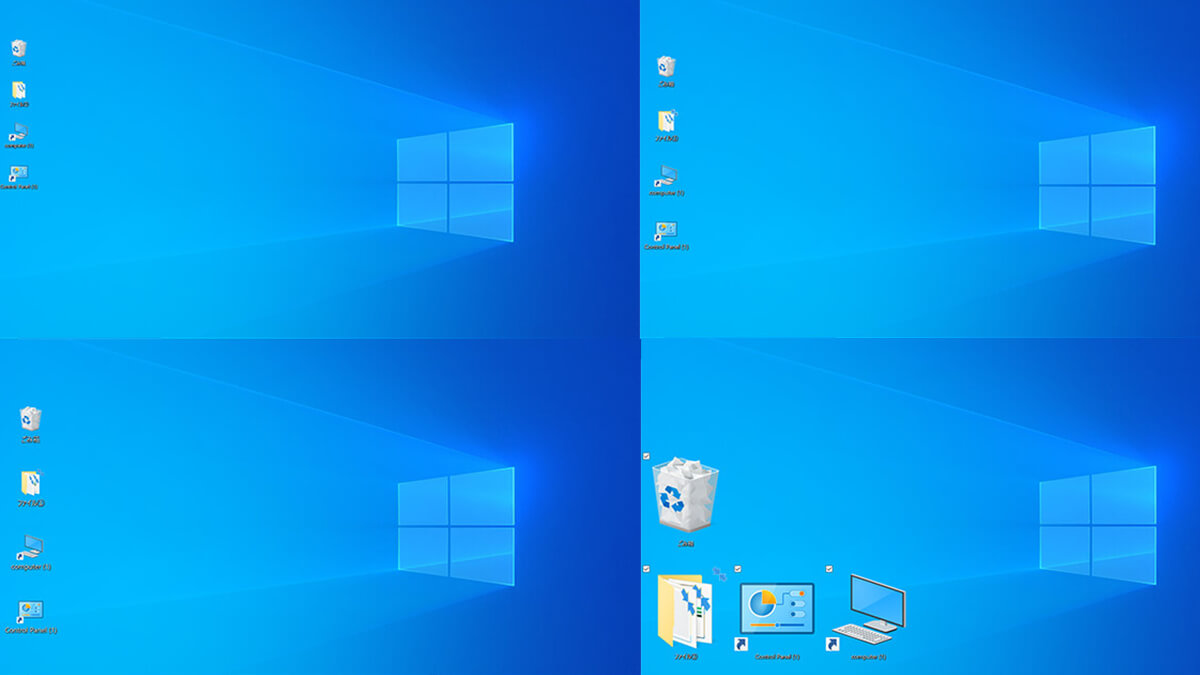
【2026年最新】Windows11アイコンサイズ変更方法と一瞬で元に戻す裏ワザ
崩れてしまった表示を一瞬でジャストサイズへ収めるための手順は、実は驚くほど直感的です。Windows標準の右クリックメニューを経由する方法と、キーボードのみで完結するプロ御用達のバイパス操作を押さえておくだけで、復旧にかかる時間は1秒も要しません。
最もオーソドックスなWindows11アイコンサイズ変更方法は、デスクトップの何もない場所で右クリックし、「表示」にカーソルを合わせる手順です。ここで現れる「大アイコン」「中アイコン」「小アイコン」の3段階から選択すれば、即座に標準的な大きさにリセットされます。出荷時の初期状態は「中アイコン」に指定されているため、迷った際はこれを選べば元のレイアウト感覚を取り戻せます。
より細かく、好みのサイズへ微調整したいときに重宝するのが、前述のトリガーを逆手に取った操作です。デスクトップの空き領域を一度左クリックしてアクティブにした後、Ctrlキーを押しながらマウスホイールを上下に回すことで、標準の3段階にとどまらない全28段階におよぶ無段階の拡大・縮小が可能になります。大型4Kモニターで情報密度を高めたい場合はホイールを下へ、老眼対策やタッチ操作を優先したい場合は上へ回すだけで、自分だけの黄金比率を作り出せます。
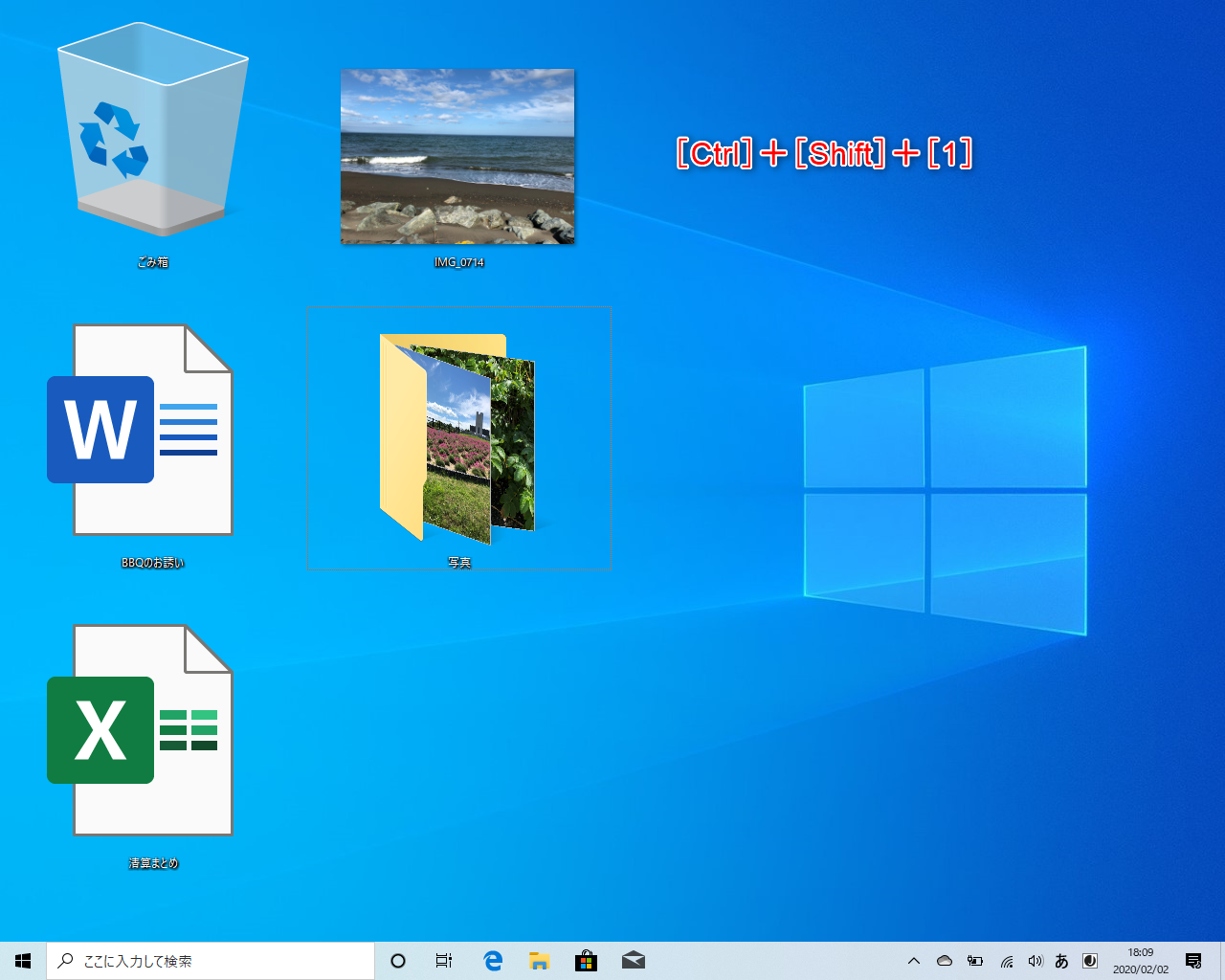
さらにマウス操作すら不要にするアイコンサイズを元に戻すショートカットも存在します。デスクトップにフォーカスが当たった状態で以下のキーを同時押しすることで、瞬時に規定サイズへと固定できます。
- Ctrl + Shift + 1:超特大アイコン(視覚確認優先)
- Ctrl + Shift + 2:大アイコン
- Ctrl + Shift + 3:中アイコン(標準の初期値)
- Ctrl + Shift + 4:小アイコン(作業スペース最大化)
「うっかり触って巨大化した」と気付いた瞬間に「Ctrl + Shift + 3」を叩くだけで、何事もなかったかのように標準サイズへ原状復帰します。日頃からPC操作に追われるビジネスパーソンにとって、知っておくだけで無駄なパニックを排除できる必須の知識です。
画面解像度と推奨表示設定の真相|マルチモニター環境で崩れる罠
アイコンのサイズ問題は、単なる「アイコン自体の寸法」だけでなく、OS全体のレンダリング倍率と複雑に絡み合っています。Windows内部では、ピクセル密度に応じてUIパーツ全体を拡大縮小する「スケーリングエンジン」が稼働していますが、この数値を誤ると文字の滲みや極端なレイアウト破綻を引き起こします。
ディスプレイの本来の性能を引き出し、アイコンを歪みなく表示するための客観的指標を以下の比較表に整理しました。
| 項目 | 詳細・数値データ | 一般的な基準・相場 | 編集部の見解・評価 |
|---|---|---|---|
| FHD環境(1920×1080) | スケール設定:100%(ドットバイドット) | 21.5〜24インチ標準:100%推奨 | 描画負荷が最も低く、アイコンの滲みも生じない最も安定した基準値。 |
| WQHD環境(2560×1440) | スケール設定:100% または 125% | 27インチ標準:100〜125%推奨 | 125%設定時は一部古い業務アプリでアイコンのボケが起きやすいため注意。 |
| 4K環境(3840×2160) | スケール設定:150%〜200% | 27〜32インチ標準:150%推奨 | 高精細表示の恩恵を受ける一方、別解像度モニターとの跨ぎでアイコンが暴走しやすい。 |
| ノートPC内蔵液晶 | 13〜14インチ(FHD以上):125%〜150% | 物理サイズ比で「拡大推奨」が初期値 | 外部モニター接続時の「主ディスプレイ」指定の有無が配置維持の分岐点。 |
画面解像度と推奨表示設定の真相を紐解くと、Windowsの表示スケールを安易に150%や175%へ引き上げる行為は、デスクトップアイコンだけでなくダイアログやタスクバーの描画枠そのものを無理やり引き伸ばしているに過ぎません。その結果、再起動やスリープ解除のタイミングでアイコン同士の座標が衝突し、デスクトップの端へと勝手に押し出される事象が発生します。アイコンだけを大きくしたい場合は、システム全体のスケーリングを弄るのではなく、前述の「Ctrl+ホイール」によるアイコン単体調整にとどめるのがトラブル回避の定石です。
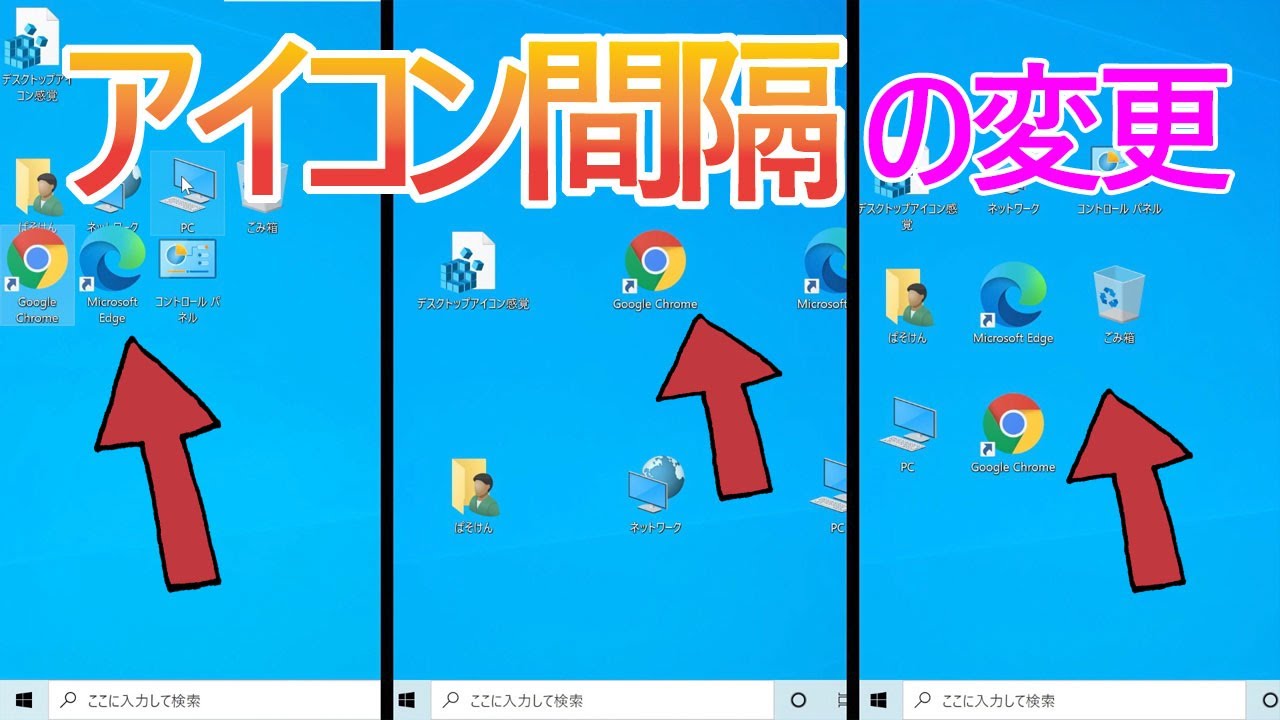
タスクバーとエクスプローラーの調整術|Windows 10と11の決定的な差
デスクトップアイコンと並び、作業領域の圧迫感に直結するのが「タスクバー」と「エクスプローラー(フォルダ)」内の表示形式です。OSのバージョンによって設定の自由度が大きく異なるため、仕様の違いを正確に把握しておく必要があります。
まず、旧環境を愛用し続ける層から根強い支持を得ているWindows10タスクバーアイコンを小さくする方法ですが、これはタスクバーの何もない場所を右クリックし、「タスクバーの設定」を開いて「小さいタスクバーボタンを使う」のトグルをオンにするだけで完了します。タスクバー自体の縦幅が約40ピクセルから約30ピクセルへと狭まり、作業スペースを縦方向に約25%拡張できる合理的な設計でした。
しかしWindows 11ではUIの設計思想が刷新され、この「小さいタスクバーボタンを使う」という標準トグルスイッチが設定画面から完全に排除されました。この仕様変更に対してはコミュニティでも激しい議論が巻き起こり、レジストリの「TaskbarSi」キーを書き換える非公式の裏技が一時流行したものの、その後の大型アップデートによって機能自体が無効化された経緯があります。現在、Windows 11環境でタスクバーのアイコンサイズを変更するには、ディスプレイ全体のスケーリングを下げるか、信頼性の高いサードパーティ製カスタマイズユーティリティ(StartAllBack等)に頼らざるを得ないのが客観的な実情です。
一方で、フォルダ内のエクスプローラーの表示形式変更手順は、Windows 11において飛躍的に洗練されました。ツールバーの「表示」メニューから切り替えられるだけでなく、キーボードショートカットが大幅に活用しやすくなっています。
- Ctrl + Shift + 1:特大アイコン(写真やグラフィックのプレビューに最適)
- Ctrl + Shift + 2:大アイコン
- Ctrl + Shift + 3:中アイコン
- Ctrl + Shift + 4:小アイコン
- Ctrl + Shift + 6:詳細表示(更新日時やファイルサイズを一覧化する実務向け)
デスクトップと同様に、フォルダ内部の空白部分で「Ctrlキーを押しながらマウスホイール」をスクロールさせても、詳細表示から特大アイコンまで滑らかにスケールが変化します。画像素材を素早くサムネイル確認したいときは拡大し、膨大なドキュメントを名前順に整理したいときは縮小・詳細化するといった運用の切り替えが瞬時に行えます。
【実態検証】利用者の生の声と現場目線で見えたリアル
UIの変更や誤操作トラブルは、単なるツールの操作ミスにとどまらず、現場のビジネスパーソンに少なからぬ心理的ストレスと生産性の低下をもたらしています。SNSやQAサイト、そして企業内のヘルプデスクに寄せられた生の声を分析すると、現代のデスクトップ環境が抱えるリアルな課題が浮かび上がってきます。
大手ITサポート受託企業でヘルプデスクリーダーを務める人物は、近年の現場状況を次のように証言しています。
「月曜日の朝に最も多い問い合わせの一つが『PCが壊れてデスクトップの文字とアイコンが巨大化した』という報告です。テレワーク用のノートPCをオフィスの外部モニターに挿した瞬間、解像度の引き継ぎが狂って画面が崩壊したように見えるのが原因です。電話口で『デスクトップをクリックしてCtrlキーを押しながらホイールを引いてください』と指示するだけで9割は解決しますが、慌ててディスプレイのコンセントを抜き差ししたり、電源を強制終了して作成中のデータを破損させたりするケースも少なくありません」(ITサポート担当者)
また、ネット上の掲示板やSNSでは、アイコンサイズ変更の裏ワザとネットの反応として、次のような率直な体験談が数多く共有されています。
「ブラウザでCtrl+ホイール使って文字拡大したつもりが、フォーカスが外れててデスクトップのアイコンが画面の半分くらいまで巨大化した。何事かと思って声が出た」(SNS投稿より)
「Windows 11にしてからタスクバーを小さくできなくなったのが地味に一番きつい。ノートPCの16:9画面だと縦が狭すぎて、文章作成の領域が奪われている気分になる」(IT系コミュニティ投稿より)
「デスクトップのアイコンサイズをホイールで中と小の『中間』にできる裏技を知ってから、狭い画面でも作業領域と視認性のバランスが完璧になった」(5ちゃんねる書き込みより)
これらの声が示すのは、多くのユーザーが「既定の3つの選択肢(大・中・小)」に不満を感じており、各自の視力、ディスプレイサイズ、作業距離に応じたパーソナライズを求めているという現実です。無段階調整という隠れた仕様は、トラブルの原因であると同時に、知る人にとっては作業効率を飛躍させる強力なソリューションとして機能しています。
一般に知られていない盲点とネットの誤解|レジストリ間隔調整と自動整列
アイコンのサイズを変更した際に、「アイコンの絵柄は小さくなったのに、アイコン同士の隙間(余白)が広がりすぎて不格好になる」という奇妙な現象に直面したことはないでしょうか。ネット上では「アイコンがバグって等間隔にならない」「Windowsの初期不良」といった誤った言説が見受けられますが、これはバグではなく、アイコンの「描画サイズ」と「グリッドセル(枠線)のサイズ」が独立して定義されているために生じる仕様です。
通常、デスクトップ右クリックの「表示」メニュー内にあるデスクトップアイコンの自動整列と等間隔配置(アイコンを等間隔に整列)を有効にしていれば、アイコンは透明な格子状のマス目(グリッド)に吸着します。しかし、マウスホイール等でアイコンサイズだけを極小化しても、グリッドのマス目自体の広さは固定されたまま残るため、結果としてスカスカの不自然な配置になってしまうのです。
この余白を完全に支配し、デスクトップをミリ単位で緻密に整列させる手段が、レジストリによるアイコン間隔調整です。上級者向けの手法ですが、その構造を理解しておくことは環境最適化において極めて有益です。
レジストリエディター(regedit)を起動し、以下のキーを参照します。
HKEY_CURRENT_USER\Control Panel\Desktop\WindowMetrics
この階層内にある「IconSpacing」(横方向の間隔)と「IconVerticalSpacing」(縦方向の間隔)という2つの値が、マスの広さを決定づけています。標準の初期値は概ね「-1125」(twips単位で計算されており、-480から-2730の範囲で設定可能)となっています。この数値を例えば「-900」前後に書き換えてサインアウト(再起動)すると、アイコン同士の横と縦の隙間がグッと縮まり、極小アイコンが美しく密集したプロ仕様のデスクトップが完成します。
ただし、レジストリの誤編集はシステム起動不能のリスクを孕むため、安易な改変は推奨されません。まずは標準機能である「アイコンを等間隔に整列」のチェックを外し、自由配置で運用するか、規定の「中アイコン」に戻すのが最も安全なアプローチです。これが2026年最新Windowsアイコン設定まとめにおいて専門家が一貫して推奨する判断基準です。
【プロの結論】おすすめできる人・慎重になるべき人の判断基準
アイコンサイズの最適化は、人間の認知的負荷(コグニティブ・ロード)や視線移動の疲労度と直結しています。人間工学やUIデザインの観点から導き出される「どの設定を選ぶべきか」の客観的クライテリアは明確です。
▼「小アイコン+間隔調整」が向いている人
複数の開発ツール、スプレッドシート、ターミナルを常時マルチウィンドウで開くエンジニアやデータアナリストです。デスクトップを「ファイルの常駐場所」ではなく「一時的なドロップエリア」として割り切り、画面端のわずかな隙間から瞬時にドラッグ&ドロップを行いたい職種には、作業領域を1ピクセルでも広く確保できる縮小設定が適しています。
▼「中〜大アイコン(標準以上)」にとどめるべき人
ノートPC単体で外出先での作業が多い営業職や、マウスではなくトラックパッド操作がメインのビジネスパーソンです。Fittsの法則(フィッツの法則:対象が小さく遠いほど、ポインティングにかかる時間が延び、ミスクリックが増加する法則)が示す通り、極端に縮小されたアイコンはポインターを合わせる際の微細な筋肉緊張を強います。1日に数百回行うクリック動作において、小さなアイコンを狙い撃ちし続ける行為は眼精疲労や手首の負担を倍増させるため、標準サイズを維持することが長時間の作業効率を担保します。
【windows アイコン サイズ】に関するよくある質問(FAQ)
Q1:突然デスクトップのアイコンが巨大化しました。最短で元の状態に戻すにはどうすればいいですか?
A1:デスクトップの何もない背景部分を一度クリックし、キーボードの「Ctrl + Shift + 3」を同時に押してください。これで瞬時に初期標準の「中アイコン」に戻ります。マウスを使いたい場合は、デスクトップ余白で右クリックし、「表示」>「中アイコン」を選択するだけでも解決します。
Q2:Windows 11でタスクバーのアイコンだけを小さくすることはできますか?
A2:Windows 11の現行バージョンでは、Windows 10に存在した「小さいタスクバーボタンを使う」という標準設定が廃止されています。タスクバーを小型化したい場合は、「設定」>「システム」>「ディスプレイ」から全体の表示スケールを下げるか、信頼できる外部UIカスタマイズアプリを導入する必要があります。
Q3:PCを再起動するたびにアイコンの並び順やサイズが勝手にリセットされてしまいます。
A3:アイコンのキャッシュデータ(IconCache.db)が破損しているか、マルチモニターのDPIスケーリング競合が発生している可能性が高いです。デスクトップ右クリックの「表示」で「アイコンの自動整列」のチェックを外し、「ディスプレイ設定」で複数画面のスケーリング倍率を統一してください。それでも改善しない場合は、エクスプローラーのタスク再起動やキャッシュの削除を試行してください。
まとめ:作業効率を最大化するデスクトップ環境づくりの指針
デスクトップやタスクバーのアイコンサイズは、単なる見た目の好みの問題ではなく、日々のPC操作における生産性と疲労度に直結する極めて重要なインターフェース要素です。不意の巨大化や縮小に慌てることなく、「Ctrl+マウスホイール」による無段階コントロールや「Ctrl+Shift+数字」のショートカットを自在に操れるようになるだけで、デジタル環境のストレスは劇的に軽減されます。
高解像度ディスプレイとモバイルノートを組み合わせた複雑な作業環境が当たり前となった現代だからこそ、OSが提供するUIの挙動と設計思想を正しく把握し、自分の作業スタイルに寄り添った最適な表示バランスを手に入れてください。 (出典: windows アイコン サイズ(Yahoo!ニュース))
テクノロジーやライフスタイル領域を中心に執筆活動を行っています。趣味は写真撮影と旅行です。
